AutoCAD 2017 - Урок 2 - Основні налаштування
У цьому уроці я розповім вам про інтерфейс програми, основні налаштування та шаблони.
Перший запуск AutoCAD 2017
Запускаємо AutoCAD. Перед нами відкривається вкладка «Початок» з двома субвкладками «Створення та Навчання». На вкладці «Навчання» представлені ролики, як правило, присвячені оновленню програми. На вкладці «Створення» тиснемо нижче великої кнопки «Початок побудови» на список «Шаблони», що випадає, і вибираємо «acadiso.dwt».
Задаємо всі необхідні налаштування
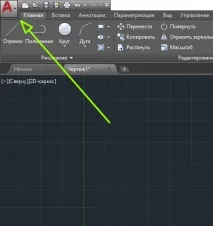
Почнемо з одиниць виміру. Нам потрібно, щоб одна одиниця креслення дорівнювала 1 мм. Для цього давайте у верхньому лівому куті клацніть на меню програми, і виберемо пункт "Утиліти" - "Одиниці". Також можна ввести з клавіатури команду «ОД» для виклику цього вікна.
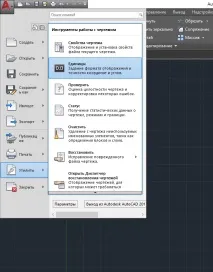
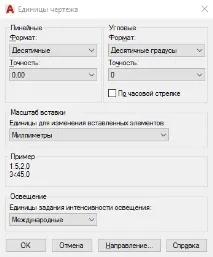
У вікні «Одиниці креслення», що з'явилося, пропоную виставити наступні налаштування – для лінійних величин «Формат» – Десяткові, «Точність» – 0.00; для кутових величин - "Формат" - десяткові градуси, Точність - 0. Далі - для "Масштабу вставки" - Міліметри, ну, і "освітлення" нехай буде міжнародним. Тиснемо ОК.
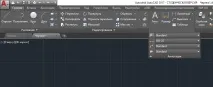
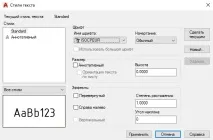
Тепер давайте поглянемо на основну стрічку інструментів і змінимо налаштування шрифтів та розмірів. Для цього на стрічці вибираємо вкладку "Головна", розгортаємо панель інструментів "Аннотації" і тиснемо на маленький квадратик з літерою "А".
Перед нами з'явилося вікно налаштувань стилів тексту, в якому за замовчуванням вибрано стиль «Standard», який ми будемо змінювати. Нам потрібен креслярський шрифт згідно з ГОСТ 2.304-81, і найбільше схожий на нього вбудований в AutoCAD шрифт під назвою ISOCPEUR (не плутати з ISOCTEUR), висоту залишимо — 0.0000, ступінь стиснення — 0.95,кут нахилу – 15 градусів. Тиснемо ОК.
Тепер змінимо налаштування розмірного стилю. У тому ж списку панелі «Анотації» клацнемо маленький квадратик зі стрілочкою. Давайте правим клацанням розмірний стиль «Standard», а потім перейменуємо стиль ISO-25 на «Standard» для зручності.
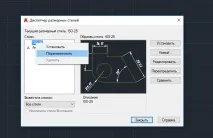
Потім тиснемо на кнопку "Редагувати". На вкладці «Символи та стрілки» давайте змінимо стрілки на нахил (засічку). На вкладці лінії змінимо "Відступ від об'єкта" на 2 мм, і "Подовження за виносні" - теж 2 мм. Ну і давайте переконаємося, що наш розмірний стиль використовує раніше налаштований текстовий стиль Standard на вкладці текст. Тиснемо ОК.
Останнє, що нам залишилося змінити – на стрічці в панелі шари тиснемо на кнопку Властивості шару. У «Диспетчері властивостей шарів», що з'явилося, давайте змінимо вагу лінії на 0,00.
Збереження всіх налаштувань у шаблон креслення
Тепер давайте збережемо виконану роботу, щоб у майбутньому не витрачати щоразу час на налаштування креслення та запишемо все до шаблону. Для цього просто клацніть у «меню програми» на пункт «Зберегти як» — «Шаблон креслення» і введіть ім'я, наприклад, «Cad-Prosto». Погоджуємося з параметрами шаблону. Тиснемо ОК.