Автоматизація в Nuendo
Автоматизація в Nuendo
Програма Nuendo є повністю автоматизованою віртуальною студією. Робота в ній з Automation Events (автоматизованими даними) організована дуже просто та зручно: користувачеві навіть необов'язково знати, що таке субтрек автоматизації. Для запису автоматизації можна виділити два способи, які не заперечують, а доповнюють одне одного. Це "жива" запис у реальному часі та графічне введення. "Живий" запис автоматизації, як правило, використовується на стадії фінального зведення проекту. Якщо в процесі редагування проекту поєднується запис автоматизації з монтажем композиції, однаково застосовні обидва методи. Причому дані автоматизації у разі повинні " слідувати за об'єктами " : переноситися і копіюватися разом із ними. Працюючи з автоматизацією, потрібно враховувати, що час реакції віртуального мікшера на регулюючий вплив визначається затримкою latency, тобто залежить від типу та налаштувань ASIO-драйвера.
"Живий" запис автоматизації
Включається режим запису автоматизації кнопками Write Automation (на рис. 2.163 вони пронумеровані). Кожна кнопка включає режим запису автоматизації цього каналу.
ПриміткаУ вікні VST Channel Settings увімкнення режиму запису автоматизації виконується так само, як і у вікні VST Mixer. Кнопка Write All секції Automation спільної панелі включає глобальний режим запису всіх каналах.
У режимі Write Automation всі рухи фейдерів, ручок і позиції кнопок, що автоматизуються, будуть записуватися під час відтворення.
Мал. 2.163. Увімкнення режиму запису автоматизації:
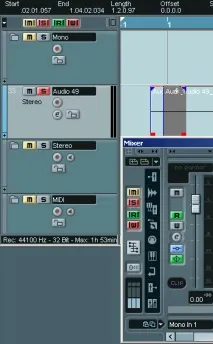
Потрібно відзначити, що по суті "живий" запис автоматизації не відрізняється від запису "живого" виконання на аудіотрек, тільки як музичнийінструменту виступає VST-мікшер. Читання записаних даних автоматизації відбувається лише у режимі Read Automation. Режими читання та запису зручно поєднувати для того, щоб під час запису прослуховувати інші автоматизовані треки. (Всі автоматизовані регулятори в програмі Nuendo для наочності анімовані.) Режим читання включається сусідньою зеленою кнопкою Read Automation. Коли він активний, положення автоматизованих регуляторів визначається лише подіями Automation Events. Зупинимося на цьому детальніше. Якщо дані автоматизації записані на субтрек, а режим читання Read Automation вимкнено, то трек перебуває у статичному режимі. Статичний режим — це стандартний режим треку. Він залежить від цього, чи є на субтреках записані дані автоматизації. Графік зміни параметра є прямою лінією Static Value Line (рис. 2.164), тому що параметр не змінюється в часі. Лінія автоматизації в статичному режимі виглядає як світло-сіра крива, а регулятор параметра, що автоматизується, можна вільно переміщати.
Мал. 2.164. Динамічний та статичний режими:
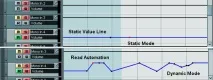
При переході у динамічний режим читання автоматизації лінія Static Value Line зникає. Залишається тільки крива автоматизації, яка визначає положення регулятора. Запис, а точніше перезапис даних автоматизації зручно робити у вікні Nuendo Project. Розглянемо найпростіший приклад. Допустимо, ми записали в кілька проходів автоматизацію гучності, панорами та рівня посилання (FX Send 1 Level). Але потім потрібно було підкоригувати деякі моменти. Звичайно, це можна зробити і графічним способом (про це нижче). Але іноді зручніше перезаписати конкретний субтрек "наживо". Для доступу до субтреків необхідно застосувати команду Show Automation (або ShowAutomation for All Tracks) контекстного меню треків. В результаті розкриються субтреки всіх параметрів, автоматизованих. Далі треба увімкнути відтворення, потім у потрібний момент клацнути в числовому полі вибраного субтреку і утримувати ліву кнопку миші натиснутою. Тоді поряд з курсором миші з'явиться віртуальний слайдер, який призначений для наочного відображення та регулювання параметра, що змінюється (рис. 2.165). Запис нових даних автоматизації починається з появи віртуального слайдера, тому потрібно відразу починати регулювання.
ПриміткаНа субтреку автоматизації повинні бути включені режими Write та Read Automation.
Мал. 2.165. Перезапис автоматизації:
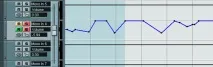
Таке регулювання ефективніше зміни параметрів "у сліпу" у вікні VST Mixer. Спостерігаючи за рухом курсору по субтреку автоматизації, легше обчислити "проблемні зони" та моменти початку регулювання.
РадаПідвищити точність регулювання можна, якщо зміщувати віртуальний слайдер з натиснутою клавішею Shift.
Для складних випадків є резерв - кнопка Mute Automation. Вона може допомогти, наприклад, автоматизувати VST-plug-ins. Розташована ця кнопка поруч із кнопками Write та Read Automation – на всіх субтреках автоматизації та групових треках. Користь кнопки Mute Automation полягає в тому, що вона дозволяє вибірково приглушувати субтреки, тобто відключає автоматичне читання непотрібних параметрів.
ПриміткаУ Nuendo всі створювані криві автоматизації автоматично спрощуються. Робиться це у тому, щоб скоротити загальну кількість подій автоматизації (Automation Events). Ступінь спрощення задається у додаткових налаштуваннях Preferences на сторінці User Interface-Editing слайдеромAutomation Reduction Level. Мінімальний рівень спрощення встановлювати не рекомендується, тому що крива автоматизації міститиме безліч марних точок (Automation Events).
Графічний введення здійснюється інструментом Draw (Олівець). Їм можна намалювати криву автоматизації повністю (протягнувши олівець) або побудувати по точках (клацнути у кожній позиції) (рис. 2.166). Навіть якщо трек перебував у статичному режимі, введення олівцем лише однієї точки відразу ж переведе трек у динамічний режим, увімкнеться режим читання.
Мал. 2.166. Графічний введення автоматизації:
Видалити варіанти малювання кривою можна командою Edit l Undo або стерти інструментом Erase (Ластик).
Додавання та видалення параметра автоматизаціїКожний параметр автоматизації розташований на окремому субтреку. (Тут необхідно повернутися до розд. "Group Channel Track".) Щоб додати параметр, потрібно клацнути у полі субтрека (на рис. 2.38 позначено цифрою 1). Потім у списку параметрів вибрати пункт Add. При цьому відкриється вікно Add Parameter, що містить список параметрів, що автоматизуються (див. рис. 2.39). Додавання параметра виконується подвійним клацанням на елементі списку. Видалення параметра здійснюється командою Remove Parameter контекстного меню субтрека.
Крапки можна вводити не тільки інструментом Draw, а й інструментом Object Selection (Стрілка). У цьому випадку необхідно на треку попередньо включити режим читання і точки ставити тільки безпосередньо на лінії, а потім перетягувати їх. Інструмент Draw має "двійника" - інструмент Line. Для того щоб на нього перейти, потрібно повторно клацнути по підсвіченій кнопці Draw панелі інструментів Toolbar і вибрати нижній пункт списку. ІнструментLine працює так само, як і Draw, але є виняток: він формує прямі відрізки ліній автоматизації і не переводить субтрек із статичного режиму в режим читання.
Точки автоматизації - це ні що інше, як події (Automation Events). Тому до них застосовні самі операції та прийоми редагування, що й до об'єктів Audio Events. А саме: точки можна виділяти, переміщувати, копіювати через буфер обміну, групувати, видаляти та зрушувати кнопками Move Left/Right панелі Nudge та Snap, а також розмножувати командами Duplicate, Repeat та Fill Loop (для цього потрібно виділити дві або більше точки). Там поширюється дія функції Snap (крім режиму Shuffle). Правда, точки "занадто малі" для команд меню Edit: Split at Cursor, Split Loop, Move to Front та Move to Back, які не працюють з Automation Events.
РадаШвидко виділити всі точки субтрека можна командою його контекстного меню Select All Events.
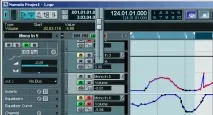
Величезна перевага програми — можливість переміщення або копіювання об'єктів разом із подіями автоматизації. Такий сервіс дозволяє поєднати монтаж із записом автоматизації. Виконується він як звичайна операція недеструктивного редагування, тільки з більшою попередньою підготовкою — потрібно виділити не тільки об'єкт, але й точки автоматизації (рис. 2.167). Режим Range Selection надає ще більшу свободу у переміщенні та копіюванні. У прикладі на рис. 2.168 виділений діапазон, що охоплює криву автоматизації гучності одного каналу, був скопійований інший канал і навіть інший параметр. Так само легко виконується й інше завдання, що часто зустрічається, — точне редагування автоматизованого параметра (на рівні однієї події). Для її проведення потрібно виділити подію та на панелі Info Line змінити параметрValue (рис. 2.169) з натиснутою кнопкою Shift. Точне редагування можна проводити також у вікні Browse Project, тому що в ньому синхронно з вікном Nuendo Project виділяється подія автоматизації. Прапорець Sync Selection у цьому випадку має бути позначений (див. розд. "Browse Project" раніше в цьому розділі).
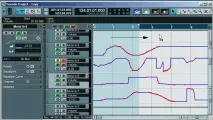
Мал. 2.168. Копіювання в режимі Range Selection:
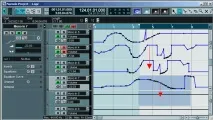
Мал. 2.169. Модифікація параметра за допомогою панелі Info Line:
Поряд з усіма параметри plug-ins теж можуть бути автоматизовані. Для Insert-ефектів дані автоматизації записуються на субтреки аудіо- та групового каналу. Тому редагуються описаними вище методами. Параметри VST-plug-ins знаходяться в особливому положенні, вони можуть автоматизуватися повністю. Завдяки цьому можна записати і відтворити безперервну зміну параметра в реальному часі, а також автоматизувати положення перемикачів – switches (якщо вони є в конструкції ефекту). Для DirectX-plug-ins можна використовувати автоматизоване перемикання програм у банку DirectX-модуля. Усього в ньому знаходиться 16 програм, це свідчить про те, що за допомогою автоматизації можна в реальному часі маніпулювати шістнадцятьма пресетами. Така можливість дозволяє повноцінно використовувати DirectX-plug-ins навіть без повної автоматизації параметрів. Наприклад, для Insert-ефекту одного треку можна створити спеціальний банк, що складається з шістнадцяти програм (максимум). І під час відтворення треку просто перемикати ці програми із записом автоматизації.
РадаЩоб досягти синхронного перемикання ефектів "живий" запис автоматизації слід відквантувати. Для кожної точки автоматизації ця процедура може бути виконана так: курсормультитрека встановлюється в точну позицію, наприклад, початок кожного такту, а виділена точка автоматизації зрушується в позицію курсора командою Edit Move to Cursor. Рекомендується використовувати комбінований режим Snap, наприклад, Grid+Cursor.
Для автоматизації тих plug-ins, які підключаються в панелях VST Send Effects і VST Master Effects, потрібно створити спеціальний трек - Plug-in Automation Track (див. розділ "Plug-in Automation Track" раніше в цьому розділі). На цьому ж треку розміщуються дані автоматизації інструментів VST.