Автопублікація статей у соцмережах - Техпідтримка
Недоліком плагіна є досить складне настроювання, оскільки соцмережі погоджуються на автоматичний прийом контенту тільки через механізм додатків. Але зусилля варті того: налаштувавши плагін один раз, вам залишиться тільки натискати одну кнопочку для відправлення свіжої статті у всі свої групи.
Примітка 2. Плагін не підтримує соціальну мережу «Однокласники». Коли ситуація зміниться, наразі невідомо.
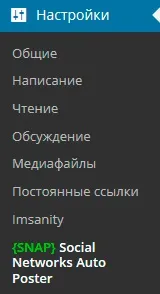
Налаштування плагіна знаходяться в розділі консолі "Налаштування" - "Social Networks Auto Poster".
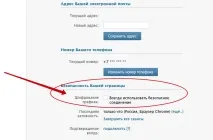
Примітка: Публікація великих зображень ВКонтакті не працює, якщо в налаштуваннях вашого профілю стоїть галочка «Завжди використовувати безпечне з'єднання».
Конфігурація ВКонтакті
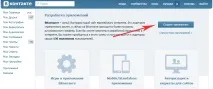
Натисніть кнопку «Створити програму».
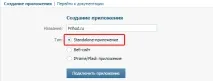
Заповніть довільне поле «Назва», поставте галочку в полі «Standalone-додаток» та натисніть кнопку «Підключити програму».
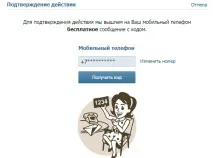
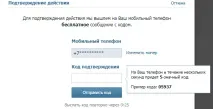
На вказаний номер прийде SMS-повідомлення з кодом підтвердження, введіть його в поле «Код підтвердження» та натисніть кнопку «Надіслати код».
З'явиться сторінка з налаштуваннями програми, перейдіть на вкладку «Налаштування», запам'ятайте, скопіюйте або запишіть на листочок код з поля «ID програми», він вам знадобиться при налаштуванні плагіна на сайті. У полі «Стан» виберіть «Додаток увімкнено та видно всім» і збережіть налаштування.
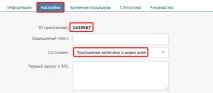
Підключення ВКонтакті до Вашого сайту
Зайдіть у розділ консолі "Налаштування" - "Social Networks Auto Poster". Натисніть зелену кнопку "Add new account".
У вікні «Add New Network:» виберіть «vKontakte (VK)».
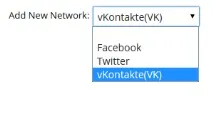
З'являться налаштування для ВКонтакті.
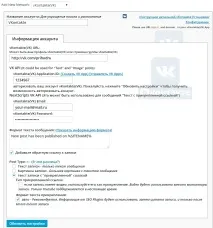
VKAPI — введіть ID програми, яку ви створили ВКонтакті (той, який ми просили записати або запам'ятати).
vKontakte(VK) Password — введіть свій пароль від ВК.
Після внесення змін натисніть кнопку внизу «Оновити налаштування».
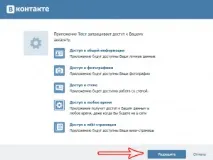
Розширені налаштування ВКонтакте
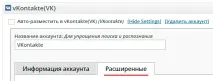
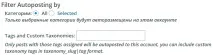
Якщо ви плануєте публікувати записи тільки із заданих рубрик, то натисніть на кнопку Selected, у вікні поставте галочки поруч із потрібними рубриками.
Якщо прописати в полі «Tags and Custom Taxonomies» мітки, то публікуватимуться лише записи із зазначеними мітками.
Створення програми на Facebook для вашого сайту
Авторизуйтесь на Фейсбуці.
Далі перейдіть на сторінку для розробників https://developers.facebook.com/
Якщо ви ще не зареєстровані як "Розробник", то вам потрібно натиснути кнопку "Register as a Developer", кнопка знаходиться у верхньому меню, в пункті "Apps".
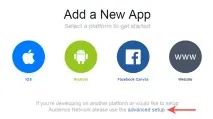
Після реєстрації або якщо ви вже зареєстровані як розробник, перейдіть до меню «Apps» — «Add a New App».
У вікні, що з'явилося, натисніть посилання «Advanced Setup».
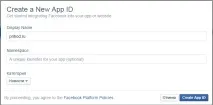
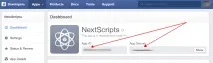
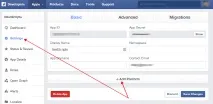
У лівому меню виберіть пункт "Settings", натисніть кнопку "Add Platform".
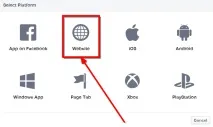
У вікні виберіть Website.
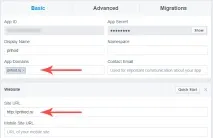
Збережіть внесені зміни, натисніть внизу синю кнопку «Save Change».
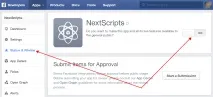
Усі програми на Фейсбуці відключені за замовчуванням, тому програму потрібно увімкнути. Для цього у лівому меню оберіть «Status & Review», натисніть на біле поле ліворуч від кнопки NO.
Підключення додатку до вашого сайту
Зайдіть у розділ консолі "Налаштування" - "Social Networks Auto Poster".Натисніть зелену кнопку "Add new account".
У вікні «Add New Network:» виберіть «Facebook».
Далі введіть коди в поля App ID і App Secret (які ми вище просили записати, або можете подивитися їх в налаштуваннях програми).
Далі натисніть кнопку «Оновити налаштування».
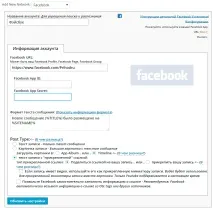
Після збереження натисніть поряд із програмою кнопку «Показати налаштування».
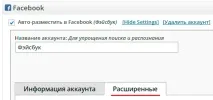
Якщо ви плануєте публікувати записи тільки із заданих рубрик, то натисніть на кнопку Selected, у вікні поставте галочки поруч із потрібними рубриками.
Якщо прописати в полі «Tags and Custom Taxonomies» мітки, то публікуватимуться лише записи із зазначеними мітками.
Створення програми Twitter для вашого сайту
Далі перейдіть на сторінку розробників https://apps.twitter.com/
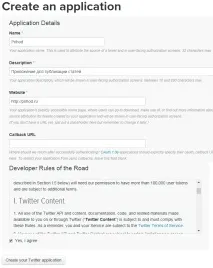
Натисніть кнопку "Create New App".
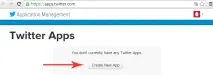
У формі заповніть поля і натисніть кнопку «Create your Twitter application».
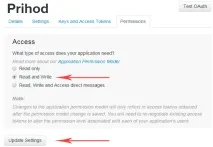
Далі перейдіть на вкладку Permissions.
Поставте галочку в полі Read and Write і збережіть налаштування.
Далі перейдіть на вкладку "Keys and Access Tokens", натисніть кнопку внизу сторінки "Create my access token".
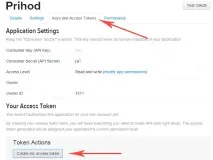
Зачекайте кілька хвилин і натисніть "Refresh".
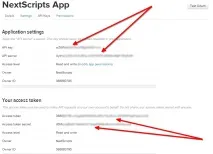
Вам знадобляться коди з полів "Consumer Key (API Key)", "Consumer Secret (API Secret)", "Access Token", "Access Token Secret".
Підключення програми Twitter до вашого сайту
Зайдіть у розділ консолі "Налаштування" - "Social Networks Auto Poster". Натисніть зелену кнопку "Add new account".
У вікні «Add New Network:» виберіть «Twitter».
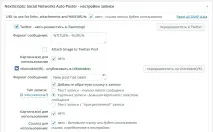
У полі «Your Twitter URL: »вставте посилання на ваш профіль у Твіттері.
У полі "Your Twitter API Key: " вставте код, який знаходиться в налаштуваннях програми в полі "Consumer Key (API Key)".
У полі "Your Twitter API Secret: " вставте код, який знаходиться в налаштуваннях програми в полі "Consumer Secret (API Secret)".
У полі «Your Access Token: » вставте код, який знаходиться в налаштуваннях програми в полі «Access Token».
У поліYour Access Token Secret : вставте код, який знаходиться в налаштуваннях програми в полі Access Token Secret.
Якщо потрібно, поставте галочку в полі "Прикріпити картинку до повідомлення Twitter".
Натисніть кнопку «Оновити налаштування».
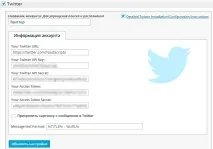
Щоб перевірити роботу програми, зайдіть в налаштування Твіттера:
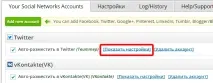
І натисніть зелену кнопку «Надіслати тестовий запис до Twitter».

Якщо в налаштуваннях з'явилося віконце з повідомленням «Testing…» — Message Posted, please see your Twitter — Твіттер Page. Successfully sent your post to Twitter.», а у вашій стрічці у Твіттері з'явився запис із текстом «Test Post from …», отже ви все правильно налаштували 🙂 .
Не забудьте видалити тестове повідомлення зі своєї стрічки 🙂
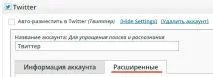
Якщо ви плануєте публікувати записи тільки із заданих рубрик, то натисніть на кнопку Selected, у вікні поставте галочки поруч із потрібними рубриками.
Якщо прописати в полі «Tags and Custom Taxonomies» мітки, то публікуватимуться лише записи із зазначеними мітками.
Як зробити автозаписи?
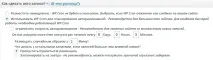
У мережі Prihod.ru WP Cron завжди увімкнено, тому краще використовувати його.
Привілеї користувачів/Безпека
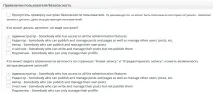
Увімкнути/Виключити для WordPress сторінки та довільні типи записів
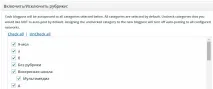
Увімкнення/Виключення рубрики
Налаштування автоматичних хеш-тегів
Хеш-теги - це тип міток, які використовують соцмережі. Хеш-теги виводяться через ґрати, наприклад #prihod-ru. Так як у хеш-тегах не може бути прогалин, їх можна замінити на інший роздільник. Задайте, як генерувати хеш-теги, якщо тег більше, ніж одне слово. Можна вибрати роздільник "_" або "-".
Налаштування анонсу
Якщо в налаштуваннях соцмережі ви вказували параметр %ANNOUNCE% (публікує текст до тега «more»), то ви можете встановити кількість символів, якщо в записі немає тега «more».
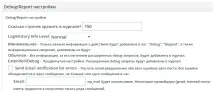
Debug/Report налаштування
Публікація повідомлень у соцмережах
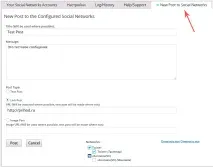
За допомогою плагіна ви можете публікувати у соцмережах не лише записи з вашого сайту, а й окремі повідомлення. Такі повідомлення на сайті не публікуються.
Title (Will be used where possible) — у цьому полі можна вказати заголовок повідомлення, він відображатиметься лише у тих соцмережах, які підтримують заголовки.
Message — це поле тексту повідомлення.
Далі зніміть або поставте галочки поруч із потрібними соцмережами та натисніть кнопку «Post». Повідомлення автоматично опублікується у вибраних соцмережах.