Обробка виробів у фотошопі – Ярмарок Майстрів
Добридень! Мене звуть Ганна, сьогодні я розповім вам трохи про обробку фотографій. Сподіваюся, цей МК комусь допоможе :)
Фотографування об'єкту
Фоном для зйомки є моє підвіконня. Роботи у мене невеликі, місця достатньо, і натуральне світло з вікна ніяка лампа не замінить. Тому я знімаю лише вдень, коли хмарно. Так як прямі сонячні промені створюють негарні тіні.
! при денному світлі БЕЗ сонця виходять найкращі роботи
Отже, беремо нашу роботу, кладемо її на підвіконня та починаємо творити! Вертимо, крутимо роботу, щоб знайти відповідний ракурс. Не бійтеся зробити багато кадрів, флешка в сучасних апаратах містить багато інформації, а для вас потім буде свобода вибору.
Отримуємо щось не дуже красиве на фотографії: якісь подряпини на фоні, видно листя сусідньої квітки, фотографія нечітка і кольори якось не дуже. адже робота така гарна.

Обробка у Photoshop
Для обробки фотографій я використовую Photoshop CS6, але ці прийоми підійдуть для будь-якої версії продукту. Також я працюю на комп'ютері ОС Apple, тому не звертайте уваги на символи праворуч від команди - для комп'ютерів на Windows все працює абсолютно так само.
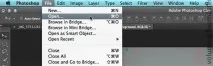
Отже, перед тим, як відкрити файл у програмі, необхідно зберегти його з фотоапарата собі на комп'ютер і запам'ятати, де він лежить в системі. Заходимо у фотошоп. Ідемо до File -> Open, знаходимо наш файл, відкриваємо.
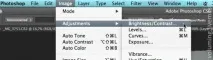
Після відкриття потрібно редагувати світло на фотографії. Це можна робити різними інструментами, скористаємося з вами найпростішими. Для цього потрібно відкрити Image -> Adjustments -> Brightness/contrast.
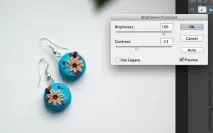
Крутимо повзунки до тогомоменту, коли картинка нам сподобається.
Тепер треба відрегулювати кольори.
Ідемо до Image -> Adjustments -> Color Balace
І крутимо повзунки. Виходячи з нашої вихідної картинки, у нас кольори пішли у зелене (видно на швензах) та у жовте. Вибираємо контрастні даним кольорам відтінки і в той бік крутимо повзунок ледве-ледве. Наприклад, так як багато зеленого, потрібно крутити у бік червоного (контрастні кольори). Якось так:
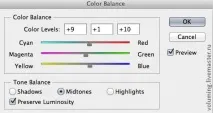
А тіні пішли у нас навпаки у синє, тому крутимо у бік жовте. Необхідно вибрати в цьому віконці Shadows.
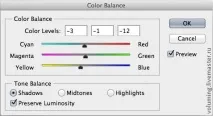
Я зупинилася на Shadows та Midtones, але якщо ви незадоволені результатом, можна "підтягнути" Highlights.
Після натискання ОК, отримуємо вже щось таке:
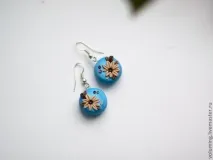
Тепер нам необхідно позбавитися всього зайвого: від аркуша, від всяких "брудностей" і просто обрізати картинку.
Для початку обріжемо. Для цього необхідно вибрати інструмент Crop в панелі інструментів, яка зазвичай знаходиться біля лівого краю робочої поверхні програми:
Починаємо даним інструментом розтягувати полотно по картинці, рівно в тому місці, що ми залишили в полотні, буде ваша майбутня картинка.
Так буде зрозуміліше:
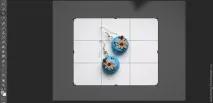
Натискаємо Enter та вуаля! Зайве обрізається. На жаль, з відрізанням листочка відпала потреба у його видаленні, але я покажу на прикладі фону, як можна видалити щось, що видається зайвим.
Для цього в панелі інструментів вибираємо інструмент Healing Brush Tool
Затискаємо alt на клавіатурі і клацаємо на чистому місці текстури, тим самим ми захопили як би приклад для шкідливої місцевості :)
Після цього знаходимо місце, де потрібно щось видалити і просто клацаємо. Показувати цього не буду, вІнтернеті є багато уроків на цю тему, якщо щось незрозуміло, можете сміливо питати, чи буду рада допомогти! Спробуйте нічого складного в цьому немає.
Так, тепер наша картинка почала набувати "товарного" вигляду. Подивилася на неї, подивилася, вирішила, що треба висвітлити тло.
Для цього переходимо до Image -> Adjustments -> Selective Color
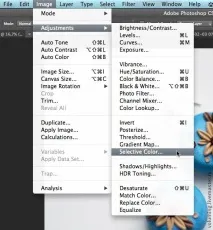
Цей інструмент один з моїх улюблених! З його допомогою можна "витягнути" деякі кольори на фотографії, особливо він гарний на портретах, раджу з ним "пограти". Заходимо туди, вибираємо в меню "Whites" і в саааамом нижньому повзунці (blacks) тягнемо стрілочку вліво, тим самим висвітлюючи всі білі місця на кадрі. Не забудьте поставити галочку знизу навпроти Absolute
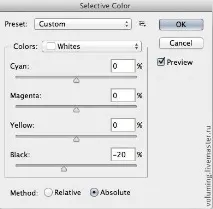
Натискаємо ОК. Виходить ось так:
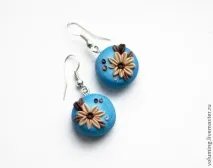
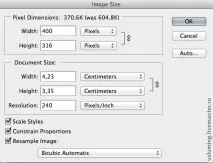
Залишилось зовсім небагато! Тепер потрібно зменшити фотографію та додати чіткість:
Для зменшення розміру: Image -> Image Size, виставляємо те значення, яке нам потрібне.
Вибираємо на панелі інструментів інструмент Sharpen Tool, зверху віконця виставте Strength число десь 10
або 15. І починаємо акуратно водити пензлем по тих місцях, які на наш погляд повинні бути чіткими.
У принципі, деякі можуть вже на цьому моменті зупинитися, але я люблю додавати ще віньєтку (затемнення країв).
Filter -> Distort -> Lens Correction
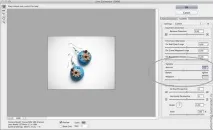
Всі! Тепер наша фотографія готова!
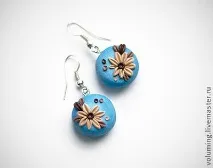
Дякую всім за увагу, сподіваюся, що була корисна.