Частина 3
Зміни торкнулися як графічного змісту, і функціональних можливостей. Обидва вікна чату (системне та ігрове) стали чіткішими, трохи змінилася колірна схема на користь насиченості. Завдяки цьому всі повідомлення в чаті стали чіткішими. При першому погляді на вікно чату не можна не помітити нову вкладку "Союз", що з'явилася. Думаємо, пояснювати для чого вона – не потрібно. Колір тексту в чаті – світло-фіолетовий.
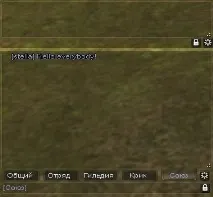
Ось така вийшла колірна схема майже всіх повідомлень.
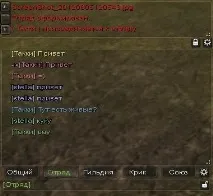
Тепер не тільки на ігровому, але і на системному вікні чату можна ставити блокування самого вікна . Також кнопки назміни розміру вікна(у правому нижньому куті кожного) стали чіткішими і трохи більше. Тепер можна не боятися промахнутися за потреби. Відповідно, перш ніж змінювати розмір вікна, необхідно розблокувати його, натиснувши на іконку замочка. Далі знову зафіксувати
Час подивитися, що нового у нас з'явилося в функціях. Натискаємо. Тепер ми можемо відключати системний чат, якщо він набрид, вибравши пункт "приховати системне вікно чату".
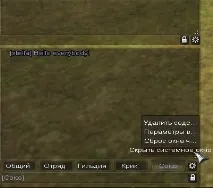
Щоб повернути його, необхідно вибрати пункт "показати системне вікно чату", відповідно.
А тепер про головне. У вікні чату можна вибрати нік користувача, натиснути на нього правою кнопкою миші та з'явитьсяконтекстне менюза вибраним гравцем. Вибираєте одне з функцій, що вас цікавлять. Наприклад, тепер для того, щоб написати користувачеві в приват, можна просто вибрати цей пункт.
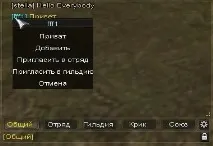
Також введено функціюкопіювання написаного вами тексту в чатіза допомогою кнопки Shift. І останнє, тепер ви можетевставляти найменування предмета з інвентарю автоматичноу чат, не переписуючи його. В активному вікні чату затискаєте клавішу Ctrl на клавіатурі і натискаєте правою кнопкою миші на предмет, що вас цікавить, з інвентарю. У чат вставляється його найменування.
Та й ліричний відступ. У новому оновленні скріншоти створюються з форматом .jpg, а не .png.
Зміни торкнулися як графічного змісту, і функціональних можливостей. Обидва вікна чату (системне та ігрове) стали чіткішими, трохи змінилася колірна схема на користь насиченості. Завдяки цьому всі повідомлення в чаті стали чіткішими. При першому погляді на вікно чату не можна не помітити нову вкладку "Союз", що з'явилася. Думаємо, пояснювати для чого вона – не потрібно. Колір тексту в чаті – світло-фіолетовий.
Ось така вийшла колірна схема майже всіх повідомлень.
Тепер не тільки на ігровому, але і на системному вікні чату можна ставити блокування самого вікна . Також кнопки назміни розміру вікна(у правому нижньому куті кожного) стали чіткішими і трохи більше. Тепер можна не боятися промахнутися за потреби. Відповідно, перш ніж змінювати розмір вікна, необхідно розблокувати його, натиснувши на іконку замочка. Далі знову зафіксувати
Час подивитися, що нового у нас з'явилося в функціях. Натискаємо. Тепер ми можемо відключати системний чат, якщо він набрид, вибравши пункт "приховати системне вікно чату".
Щоб повернути його, необхідно вибрати пункт "показати системне вікно чату", відповідно.
А тепер про головне. У вікні чату можна вибрати нік користувача, натиснути на нього правою кнопкою миші та з'явитьсяконтекстне менюза вибраним гравцем. Вибираєте одне з функцій, що вас цікавлять. Наприклад, тепер для того,щоб написати користувачеві в приват – можна просто вибрати цей пункт.
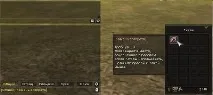
Також введено функціюкопіювання написаного вами тексту в чатіза допомогою кнопки Shift. І останнє, тепер можнавставляти найменування предмета з інвентарю автоматично в чат, не переписуючи його. В активному вікні чату затискаєте клавішу Ctrl на клавіатурі і натискаєте правою кнопкою миші на предмет, що вас цікавить, з інвентарю. У чат вставляється його найменування.
Та й ліричний відступ. У новому оновленні скріншоти створюються з форматом .jpg, а не .png.
На сайті працює система перевірки помилок. Виявивши неточність у тексті, виділіть її та натисніть Ctrl+Enter.
Також відкрити вікно відправки повідомлення можна, натиснувши на посилання: Надіслати повідомлення про помилку