Чому не працює передня панель комп’ютера
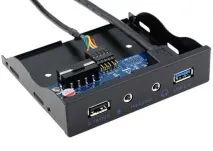
Виходи USB, навушники та мікрофон на передній панелі дозволяють комфортно та швидко підключати периферійні пристрої. Для використання цих роз'ємів необхідно здійснити правильне підключення та налаштування.
Підключення, налаштування та експлуатація передньої панелі системного блоку
Підключення флешки до комп'ютера на задній панелі завжди викликали труднощі, адже для цього доводилося відсувати системний блок або використовувати спеціальний USB-подовжувач. Це ж стосується і підключення навушників із мікрофоном. Зараз же, абсолютно всі корпуси забезпечені передньою панеллю, на якій присутні два USB входи, а також виходи на навушники та мікрофон.
Для коректного функціонування передньої панелі її необхідно підключити до материнської плати за допомогою спеціальних роз'ємів. Як правило, вони монолітні і мають спеціальний ключ, який виключає неправильне підключення, адже одна з контактних ніжок не дозволить вставити роз'єм (впиратиметься в заглушку). Найголовніше - це не перестаратися і не зігнути ніжку, а ретельно придивитися і з'єднати гніздо з роз'ємом.
Не працюють USB входи передньої панелі
Як правило, USB входи не потребують додаткових налаштувань і використовуються в штатному режимі. Якщо ж з якихось причин підключений до них пристрій не працює, зайдіть у вкладку Диспетчер пристроїв. Для цього натисніть правою кнопкою миші на "Мій комп'ютер" і перейдіть на пункт "Керування" (потрібні права адміністратора). Далі оновіть конфігурацію обладнання, драйвера USB.
У деяких випадках, передня панель перестає працювати через рясний шар пилу на контактах зсередини (це ж стосується і аудіо входів). Для усунення цієї несправності зробіть очищення системного блоку від пилу,від'єднавши передню кришку.
У випадку, якщо панель системного блоку правильно підключена до материнської плати, а в ОС зроблені всі необхідні налаштування, але при підключенні пристрій не визначається, швидше за все, проблема вже пов'язана з роз'ємом на материнській платі.
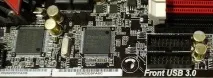
Спробуйте підключити його до іншого роз'єму (зазвичай їх кілька). Причина в тому, що ці роз'єми вважаються вторинними і в разі їхньої поломки материнська плата ні на що не лаятиметься і працюватиме в штатному режимі. Для відновлення функціонування цього роз'єму знадобиться звернення до спеціального сервісного центру.
Зверніть увагу ! У деяких випадках підключення зовнішнього жорсткого диска до передньої панелі не гарантує повноцінного функціонування, адже живлення на ці входи подається мінімальне і жорсткому диску його не вистачає. Якщо пристрій не працює під час підключення до передньої панелі, скористайтесь входом на задній панелі.
Підключені спереду навушники та мікрофон не працюють
Аудіо входи підключаються аналогічно USB з єдиною різницею, що подібний роз'єм для аудіо лише один. Як правило, розташований у нижній частині материнської плати зліва.
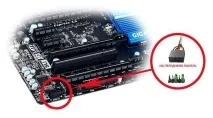
Для того, щоб ці роз'єми коректно працювали, необхідно, щоб були встановлені нові драйвера, які передбачають ручне налаштування виходів та їх характеристики.
Зайдіть у «Панель управління» - «Обладнання та звук» і знайдіть внизу вкладку Диспетчер Realtech HD (може бути інша назва залежно від версії драйвера та обладнання).
Щоб зробити активними виходи навушників та мікрофона на передній панелі, натисніть у правому верхньому куті посилання у вигляді папки та встановіть буліти на заданих пунктах.
В закладці «Додатковіналаштування пристрою» можна встановити інші параметри, наприклад, щоб звук відтворювався на лінійному вході та в навушниках одночасно або окремо один від одного.
Проблеми з непрацездатністю можуть бути аналогічні тим, що і з USB – пил чи неробоче гніздо на материнській платі.
Зверніть увагу, деякі моделі навушників та мікрофонів вимагають встановлення додаткових драйверів, без яких вони не розпізнаватимуться системою навіть при підключенні до задньої панелі.