Де знаходиться диспетчер пристроїв і як він працює
На перший погляд може здатися, що питання про те, де знаходиться диспетчер пристроїв, не має сенсу, проте в окремих випадках дістатися цієї функції досить складно, оскільки за умовчанням вона може бути прихована. Тому розглянемо докладно поставлене завдання.
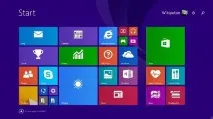
Пошук диспетчера пристроїв
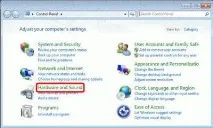
Питання про те, де знаходиться диспетчер пристроїв, актуальне для багатьох користувачів персональних комп'ютерів, оскільки його рішення є у всіх актуальних версіях операційної системи Windows (8, 7, Vista, XP). Підкреслимо, що знайти диспетчер пристроїв можна в тому самому місці на всіх ПК-платформах від «Майкрософт». Перш за все, відкрийте панель управління, де ви знайдете необхідний вам інструмент. Однак в окремих випадках питання про те, де знаходиться диспетчер пристроїв, таким поясненням не вичерпується, оскільки він може бути прихованим. Тут у багатьох користувачів і починаються невеликі складнощі, які ми зараз намагатимемося вирішити. За замовчуванням панель керування може знаходитися в особливому, згорнутому стані. Щоб її розширити, виконайте таку дію. У верхньому правому вікні праворуч натисніть на «Категорії» і виберіть «Великі значки», після чого «Панель керування» відразу набуде іншого вигляду, більш звичного для деяких користувачів. Таким чином, ви побачите повний список можливостей "Панелі управління", серед яких буде присутній і "Диспетчер пристроїв". Знайдіть його в списку і відкрийте. Вибраний вами зовнішній вигляд цього вікна закріпиться в системі, і її організація збережеться навіть після вимкнення або перезавантаження ПК.
Робота з диспетчером
Отже, ви запустили цей інструмент. Буває, що диспетчер пристроїв порожній. Найчастіше це викликано зараженням комп'ютера.Встановіть антивірус і проскануйте систему. Після вирішення всіх знайдених проблем запустіть необхідний інструмент повторно. Використовуючи його, можна оновлювати драйвери. Якщо навпроти пристроїв побачите знак оклику в жовтому трикутнику – ваше втручання комп'ютеру обов'язково знадобиться. Пам'ятайте, що диспетчер шукає драйвери лише у базі «Майкрософт». Часто доводиться шукати програмне забезпечення для пристроїв інших джерел. Для цього найкраще звертатись до офіційних сайтів виробників обладнання. Використовуючи неофіційні ресурси, можна потрапити на шахраїв. Будьте обережні!
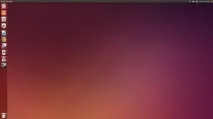
Користувачі, які переходять з операційної системи Windows на альтернативну Linux, хочуть знайти диспетчер пристроїв ubuntu, щоб переглянути обладнання комп'ютера на новій платформі. За замовчуванням ця операційна система не має зазначеного інструменту. Однак ви завжди можете додатково завантажити програми, які впораються з цікавим для вас завданням. Наприклад, HardInfo надає повну інформацію щодо обладнання, встановленого у вашому системному блоці. Крім того, ви можете скористатися програмами Sysnfo та DeviceManager. Ось ми й розібралися з тим, де знаходиться диспетчер пристроїв у різних операційних системах.