Дефрагментація жорстких дисків у Windows 7
Привіт, друзі! У цій статті, йтиметься про те, як зробити дефрагментацію жорстких дисків у windows 7? Навіщо потрібна дефрагментація дисків у windows 7? Чимало важливу роль в оптимізації операційної системи відіграє дефрагментація жорстких дисків, навіщо взагалі робити дефрагментацію? Всі ми користуємося комп'ютером, завантажуємо фільми, програми, ігри, створюємо різні документи, папки.
Все це займає певне місце на жорсткому диску у вигляді кластерів і слідує один за одним послідовно, звичайно жорсткий диск не гумовий і з часом ми видаляємо, що нам вже не потрібно, далі процес зберігання та видалення файлів повторюється знову і знову.
Скажу простіше своїми словами, після всіх таких маніпуляцій з видаленням файлів, зберіганням і знову видаленням, порядок послідовності кластерів втрачається і голівкам жорсткого диска потрібно більше часу на читання та запис інформації, що природно призводить до зменшення продуктивності системи та програм.
Для цього і проводиться дефрагментація дисків, щоб упорядкувати безперервне послідовне розташування кластерів. Дефрагментацію у Windows 7 можна проводити за допомогою вбудованої утиліти або можна скористатися безкоштовними програмами. Розгляньмо все по порядку.
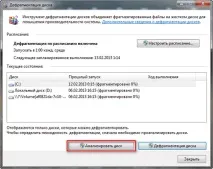
Дефрагментація у Windows 7 за допомогою вбудованої утиліти. Натисніть кнопку меню "Пуск" і в рядку пошуку пропишіть "Дефрагментація". З'явиться вікно "Дефрагментація диска", натисніть кнопку "Аналізувати диск" і після того, як пройде аналіз дисків, натисніть кнопку "Дефрагментація диска". Звичайно, за допомогою вбудованої утиліти в windows 7 мало хто користується, коли є багато програм доступних в інтернеті. Я, наприклад, користуюся програмоюAuslogics Disk Defrag.
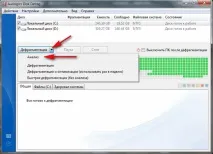
Єчудова безкоштовна програмаAuslogics Disk Defragза допомогою цієї програми і сам процес дефрагментації відбувається швидше і наводиться графічна таблиця, де ми можемо бачити хід процесу аналізу та дефрагментації. Ось так виглядає вікно цієї програми. Натисніть стрілку "Дефрагментація" і виберіть вкладку "Аналіз".
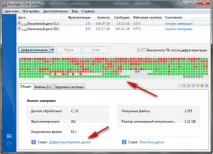
Після аналізу програми у мене графічна таблиця виглядає так. Як ви бачите, відсоток дефрагментації дисків складатиме: на диску "С" один відсоток, а на диску "D" шість відсотків - це тому, що я нещодавно робив дефрагментацію дисків, у Вас же цей відсоток може бути набагато більше. Внизу натисніть вкладку "Дефрагментувати диски".
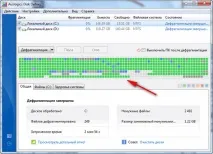
Після проведення дефрагментації, як Ви бачите, таблиця змінилася, програма зробила дефрагментацію, тепер швидкість читання та запису жорсткого диска буде швидше, природно продуктивність системи та програм збільшилася. Намагайтеся робити дефрагментацію в windows 7 хоча б раз на місяць.
Ну, ось начебто і все, сподіваюся, що в статті все описав зрозуміло і дана інформація Вам хоч якось допомогла. Всім удачі.
Пропадає місце на диску С – Куди пропадає місце на диску "C". Як змінити кнопку пуск windows 7 - Бажаєте змінити кнопку пуск windows 7. Прискорення вимкнення комп'ютера windows 7 - Як прискорити вимикання комп'ютера windows 7.