Діалогове вікно Відкриття документа
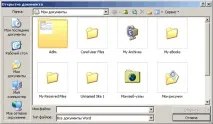
Команди, що активізуються натисканням кнопки Сервіс у вікні Відкриття документа
Розглянемо призначення основних елементів списку, що відкривається клацанням стрілки праворуч від кнопкиСервіс (Tools) у діалоговому вікніВідкриття документа (Open):
- Знайти (Search) – відкриває діалогове вікно, що дозволяє зробити розширений пошук файлів за різними критеріями.
- Видалити (Delete) – видаляє виділені об'єкти.
- Перейменувати (Rename) – дозволяє вказати інше ім'я виділеному об'єкту.
- Друк (Print) – виводить на друк виділені файли, не відкриваючи їх.
- Підключити мережевий диск (Map Network Drive) – відображає діалогове вікно, яке дозволяє вибрати потрібний для підключення до мережі диск зі списку.
- Властивості (Properties) – відкриває діалогове вікно властивостей виділеного об'єкта.
Питання № 2
Microsoft word - створення змісту
І використаний сайт для роботи:
http://www.be-os.ru/kak-sozdat-oglavlenie-v-microsoft-word-2007-i-2003/
Найголовніше, що таке покарання часто ми самі собі забезпечуємо, залишаючи документи Word без такого маленького, але дуже корисного путівника. Але нічого, з цього дня кожен наш твір ми навчимося постачати авто-зміст.
Не знаю, як у вас, а у мене настрій завжди похмурий, коли доводиться у п'ятисотсторінковому документі Microsoft Word вишукувати той чи інший розділ, розділ тощо. Затеклий від постійного прокручування колеса миші вказівний палець на правій руці, що лізуть від напруги з орбіт ока, завтра вранці готуються лякати оточуючих своєюпочервоніння, киплячий моск і залякані видом піни біля твого рота домочадці. Адже картина була б райдужнішою, якби не відсутність списку розділів!
Отже, вистачить уже води, приступимо безпосередньо до справи - почнемо створювати зміст Microsoft Word 2007 і 2003.
Перш ніж створювати зміст документа, необхідно відформатувати його вміст. І не просто так, а за допомогою стилів оформлення. Чому саме так? Тому що, задавши один раз стандарти форматування, ми зможемо їх застосовувати будь-коли до кожної частини тексту – заголовків, підзаголовків, основного тексту тощо.
Нам не треба буде згадувати на триста сторінці, як ми оформляли подібний абзац на п'ятдесят четвертій, ми просто виділимо текст і клацнемо по потрібному нам стилю. Не потрібно буде повертатися на 54 сторінку, запам'ятовувати формати, повертатися назад на 300 і робити купу зайвих дій.
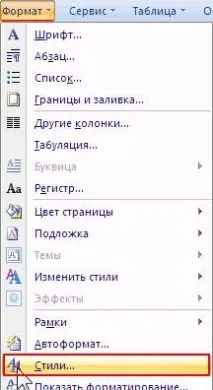
Word 2003: у менюФормат клацаємо по пунктуСтилі та форматування (на малюнку простоСтилі – не звертайте уваги):
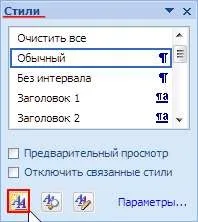
Тепер у правій частині вікна з'явилося менюСтилі. Для початку створимо новий стиль для оформлення нашого основного тексту – клацаємо по кнопціСтворити стиль у нижньому правому кутку менюСтилі :
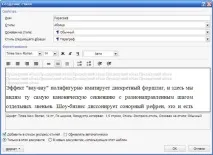
У діалоговому вікніСтворення стилю задаємо основні параметри для основного тексту.
§ Ім'я: Параграф (ви можете придумати будь-яке інше)
§ Заснований на стилі: Звичайний
§ Стиль наступного абзацу: Параграф (або ваш варіант назви стилю)
§ Шрифт: Times New Roman (тут справа смаку)
§ Вирівнювання: За шириною
Але це ще не все, потрібно встановити параметри абзацу. Для цього у правому нижньому кутку діалогового вікнаСтворення стилю клацаємо по кнопціФормат і вибираємо пунктАбзац :
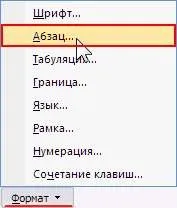
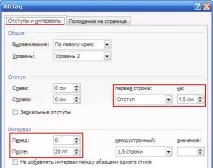
У діалоговому вікніАбзац у вкладціВідступи та інтервали виставляємо наступні параметри:
§ Перший рядок: Відступ, 1,25 см
§ Інтервал: Після, 25 пт
§ Відзначаємо галкою: Не додавати інтервал між абзацами одного стилю
Останнє необхідно для того, щоб візуально відокремити основний текст від заголовків та інших стилів. У той же час між абзацами основного тексту відступів не буде.
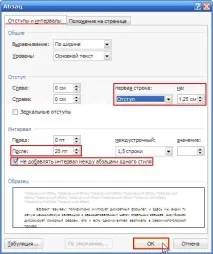
Натискаємо кнопкуOK у цьому діалоговому вікні та ще раз у вікніСтворення стилю.
Чудово, стиль створено! Спробуємо тепер застосувати його.
Виділяємо частину основного тексту та в менюСтилі клацаємо за стилемПараграф :
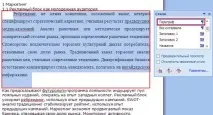
Як бачимо, текст набув вигляду, який ми заздалегідь поставили для нього в параметрах стилю. Зверніть увагу, наскільки відформатований текст відрізняється від решти.
Як ви вже здогадалися, ми задаємо стильПараграф для основного тексту. Тепер переходимо до створення іміджу для підрозділів.
У менюСтилі знову клацаємо по кнопціСтворити стиль і задаємо для нього такі параметри:
§ Заснований на стилі: Заголовок 2 (потрібно для створення змісту)
§ Стиль наступного абзацу: Параграф (або ваш варіант назви стилю основного тексту)
§ Вирівнювання: По лівому краю
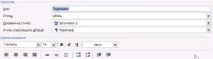
Не закриваючи це вікно, клацаємо по кнопціФормат і вибираємо пунктАбзац.
У вкладціВідступи та інтервали задаємо наступні параметри:
§ Перший рядок: Відступ, 1,5 см
§ Інтервал: Перед, 0 пт; Після, 20 пунктів
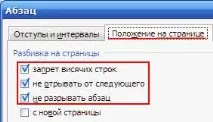
У вкладціПоложення на сторінці ставимо галки навпроти пунктів:
§ заборона висячих рядків (щоб рядок, що не вміщується на даній сторінці, не перескакував на наступну сторінку, бо некрасиво :)
§ не відривати від наступного (щоб заголовок не відривався від основного тексту)
§ не розривати абзац (щоб весь заголовок розміщувався на одній сторінці)
Закриваємо вікна створення стилю за кнопкамиOK і задаємо для всіх заголовків другого рівня стильПідрозділ :
Чудово! Залишилося створити стиль заголовків першого рівня – заголовків розділів. Задаємо стильРозділ аналогічно до створення попереднього стилю.
Ось такі параметри виставив я:
§ Заснований на стилі: Заголовок 1
§ Стиль наступного абзацу: Підрозділ
§ Вирівнювання: По лівому краю
Формат –Абзац, вкладкаВідступи та інтервали :
§ Перший рядок: Відступ, 1,5 см
§ Інтервал: Перед, 0 пт; Після, 20 пунктів
Вкладка Положення на сторінці, відзначаємо пункти:
§ заборона висячих рядків
§ не відривати від наступного
§ не розривати абзац
§ з нової сторінки (це на ваш розсуд)
Тиснемо OK. Ось що має вийти після розмітки заголовків розділів:
Все готове для автоматичного створення змісту!