Dkim підпис у MDaemon 16, Налаштування серверів windows та linux
dkim підпис у MDaemon 16
dkim підпис у MDaemon 16

dkim підпис це
У технології DomainKeys переконатися в особистості відправника використовуються доменні імена, як я і писав вище в цьому беруть участь DNS сервера, які тримають доменну зону відправника, в якій і міститься TXT запис з відкритим ключем шифрування.
Схема роботи dkim підпису
Давайте розглянемо, як відбувається перевірка dkim запису, в спрощеному вигляді. І так сервер відправник відправляє лист підписаний закритим ключем, в dns лежить txt запис з відкритим ключем для всіх, приходить лист на сервер одержувача він перевіряє запис dkim в днс і зіставляє відкритий і закритий ключі, якщо всі ок, то рейтинг листа збільшується так як пройдено верифікація відправника.
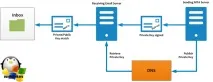
А ось вже докладна схема, що описує принцип роботи DKIM.
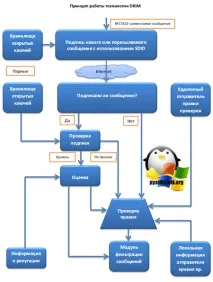
І так ви тепер приблизно розумієте, як відбувається перевірка dkim, давайте я наведу приклад його налаштування на поштовому сервері MDaemon 16.
Налаштування dkim підпису
Для роботи з DKIM нам потрібно:
- Підтримка DKIM поштовим сервером для підписування пошти, що надсилається;
- Отримання пари приватного та публічного ключа;
- Занесення до DNS домену необхідних записів про наявність підтримки DKIM.
Відкриваємо ваш MDaemon у ньому вже все згенеровано при встановленні, вам лише потрібно зайти ось таким шляхом
Ось так виглядає вміст файлу dns_readme.txt. За вас тут вже підготували вміст DNS у вигляді txt запису MDaemon._domainkey та _adsp._domainkey.
- MDaemon._domainkey вказує вміст відкритого або як його ще називають публічного ключа, щоб можна було розшифровувати отримані повідомлення.
- _adsp._domainkey вказує, чи всі повідомлення повинні бути підписані
Значень dkim= може бути три:
- all — Усі листи мають бути підписані
- discardable — Не підписані листи не повинні приймати
- unknown - Аналогічно відсутності запису
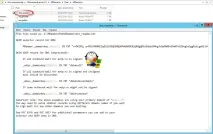
Тепер йдете до себе в DNS сервер, де зберігається ваша зона та створюєте два txt записи з тими даними, як у цьому файлі. У мене реєстратор nic.ru у нього це виглядає так.
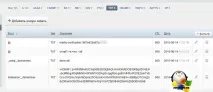
Забув ще відзначити, що попереду запису MDaemon._ це селектор або за правильним domain selector, за допомогою неї ви на одному домені можете мати кілька DKIM записів, все залежить від завдання, простий приклад у вас два різні поштові сервери.
Для інших поштових серверів ми налаштували цифровий підпис. і нас вони верифікуватимуть як треба, тепер подбаємо і про себе. Натискаємо CTRL+S в MDaemon та вибираємо пункт Налаштування DKIM. Давайте пробіжимося за налаштуваннями.
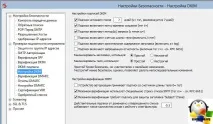
На вкладці DKIM-підпису ви можете перетворити відкритий і закритий ключ, вибрати селектор або видалити його.
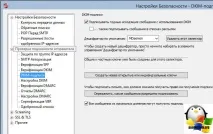
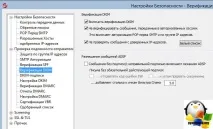
Ну і вкладка верифікація DKIM, обов'язково увімкніть її. відразу можна задати білий список, кого не слід перевіряти.
Далі відправляємо з вашого поштового сервера листа на gmail.com, оскільки відомо, що він працює з DKIM і перевіряє її. Вам надійшов лист на gmail.com в правому кутку меню з якого потрібно вибрати Показати оригінал.
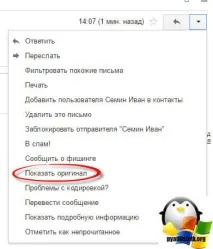
Як тільки ви це зробите у вас відкриється лист у тому вигляді, в якому його бачить поштовий сервер, нас цікавить два поля це dkim=pass тобто все добре і DKIM-Signature. У моєму випадку все налаштовано правильно і працює коректно, внаслідок цих дій ви збільшитедовіра до вашого поштового домену.