| Language: | This page contains outdated information.
Release of Synfig Studio 0.64.0 впроваджено нову terminology і цю переглянуту сторінку необхідно до updated according to original English text.
Ви можете допомогти updating this page - see instructions here. Thank you!
У попередньому уроці ми зробили першу анімацію, змінюючи такі атрибути стандартного об'єкта як положення, колір, розмір. Тим не менш, цих простих змін часто недостатньо для того, щоб створювати анімацію складних об'єктів та пресонажів. Для цих цілей у Synfig'e використовуються шари. Вони чимось схожі на ті прошарки, з якими ви, можливо, мали справу в інших графічних програмах типу GIMP.
Тим не менш, шари в Synfig'і відрізняються від звичайних шарів тим, що:
- шари можуть бути організовані у ієрархічну структуру;
- шари можуть змінювати поведінку (або вид) шарів, що знаходяться нижче.
Працює це все досить просто. Давайте подивимося на простому прикладі.
- Створіть файл. Не морочіться з його довгою, нехай вона буде нульовою - зараз це абсолютно не важливо.
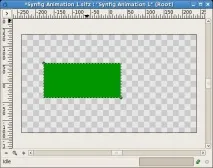
- Намалюйте довільний прямокутник за допомогою інструмента.
Комбінування шарів
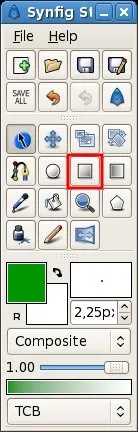
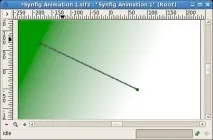
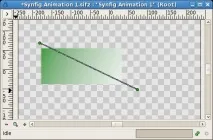
Тепер потрібно зробити дві речі. По-перше, оберіть інструмент градієнт (Gradient) на панелі інструментів (Toolbox), клацніть лівою кнопкою на робочій області і не, відпускаючи кнопку, перемістіть мишу на деяку відстань. Відпустіть кнопку. На екрані з'явиться перехід від одного кольору до іншого, а на панелі шарів (Layer Panel) буде видно як новий шар під назвою "Gradient". Щоб змінити градієнт, натисніть на цейшар та за допомогою інструмента перетворення (Normal Tool) змініть положення його точок.
Тепер у нас є градієнт, але щось тут не те – він займає весь екран, а ми хочемо, щоб він був усередині нашої фігури – прямокутника. Ми все виправимо.
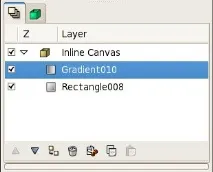
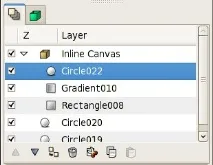
Виділіть шар градієнта та шар прямокутника на панелі шарів. Потім клацніть правою кнопкою миші на них і виберіть "Encapsulate" (Ізолювати). Замість двох наших шарів з'явиться один шар під назвою "Inline Canvas" (Об'єднуючий шар) з трикутником збоку.
Ви можете поводитися з цим шаром так само, як і з будь-яким іншим - переміщати, копіювати, і т. д. Клацнувши на трикутничці поруч із його значком ви можете отримати доступ до його вмісту - шару градієнта та шару з прямокутником.
Якщо хочете змінити ім'я шару, що об'єднує, на щось більш інформативне, просто виділіть його на панелі шарів і клацніть на його назві. Ви можете перейменовувати таким чином БУДЬ-ЯКИЙ шар, що вам настійно рекомендую.
Використання ізоляції
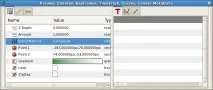
Проте проблема так і залишилася - градієнт все ще покриває весь малюнок, а не обмежений прямокутником. Без паніки просто виділяємо шар градієнта на панелі шарів і шукаємо на панелі властивостей (Params) параметр під назвою "Blend Method" (метод змішування). Двічі клацніть на слові Composite навпроти назви параметра і зі списку виберіть пункт Onto (Накладення).
Тепер градієнт відображатиметься лише в межах прямокутника. Мої вітання! Ви щойно створили свої перші взаємодіючі верстви.
Використання ізоляції шарів для структурування малюнка значно полегшує роботу з Synfig Studio. Але багато інших програм дозволяють робити те ж самесаме. Щойно продемонстрована концепція обмеження впливу одного шару на інші ставить Synfig окремо від програм, що дозволяють упорядковувати шари у вигляді ієрархічної структури.
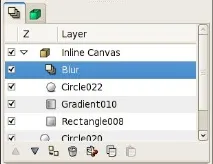
Отже, шар може змінювати відображення лише тих шарів, які перебувають безпосередньо під нею. Іншими словами, якщо ви покладете шар розмивання (Blur Layer) всередину об'єднуючого шару (Inline Canvas), який ми тільки-но створили, то він буде розмивати тільки шари, що знаходяться безпосередньо під ним. Будь-які шари, що знаходяться за межами шару, що об'єднує, не будуть розмиті!
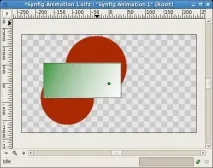
Давайте перевіримо це. Створіть пару червоних кіл так, щоб вони перетиналися з об'єднуючим шаром. Потім на панелі шарів перетягніть об'єднуючий шар на верх стопки шарів, щоб він був поверх кіл.
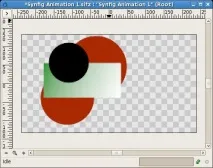
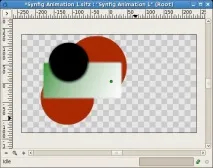
Тепер розкрийте шар "Inline Canvas" і виберіть верхній шар всередині нього (це повинен бути шар "Gradient"). Створіть ще одне коло чорного кольору так, як показано на малюнку. Вона буде створена поверх шару Gradient.
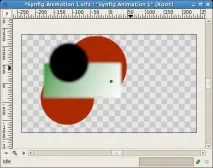
Ну що ж, розмиття вийшло. але щось знову не так - зовнішній край розмитого шару, як і раніше, чіткий, незважаючи на те, що всередині все розмито. Це все тому, що метод змішування (Blend Method) за замовчуванням для шарів встановлено значення Composite. Щоби все було нормально, нам потрібно змінити метод змішування на Straight. Для цього просто виділіть щойно створений шар розмивання та на панелі властивостей змініть параметр "Blend Method" на Straight.
Примітка: Ви можете змінити метод змішування, за замовчуванням для нових шарів за допомогою секції параметри нового шару (New Layer Defaults) на панелі інструментів. Можливо, у майбутніх версіях програми спосіб завдання методузмішування для нових шарів буде змінено.
Відмінно, тепер весь вміст шару, що об'єднує "Inline Canvas" розмито, але те що під ним - ні.
Продовження бенкету.
Якщо ви не полінуєтеся дослідити підпункт головного меню "Layer -> New Layer" ("Шар -> Новий шар"), ви виявите безліч різних видів шарів. Деякі з них досить незвичайні, наприклад "Transform - Rotate" ("Перетворення - обертання"). Подібні шари можна використовувати для додавання нових атрибутів об'єктам. І так само, як і інші параметри об'єкта, ці нові атрибути можуть бути анімовані.
Наприклад, ви можете намалювати довільну фігуру і додати поверх неї шар обертання. Змінюючи його параметри, можна створити анімацію обертання фігури. Цей принцип є основою створення особливого типу анімації – перекладки.