Додавання тексту в частини кіл, що перекриваються, на діаграмі Венна - Служба підтримки Office
Примітка: Перед початком необхідно додати графічний елемент діаграми Венна до презентації або документа.
У презентації клацніть діаграму Венна, до якої потрібно додати текст.
На вкладці Вставка у групі ілюстрації клацніть стрілку під кнопкою фігури та виберіть у групі Нещодавно використовуваних фігур Овал.
Поверх діаграми Венна намалюйте овал, розмір якого приблизно дорівнює частинам кіл, що перекриваються.
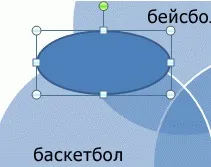
Поверніть овал так, щоб він знаходився під тим же кутом, що і частини кіл, що перекриваються.
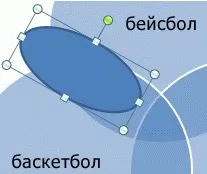
Перемістіть овал так, щоб текст був розташований над частинами кіл, що перекриваються.
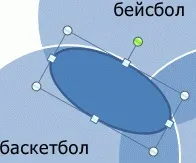
Клацніть правою кнопкою миші Овал, натисніть кнопку Додати текст і введіть текст.
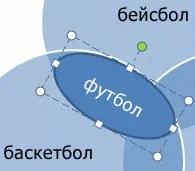
Клацніть правою кнопкою миші овал і виберіть пункт Формат фігури.
У розділі Заливка виберіть Ні заливки.
У групі лінія виберіть Ні лінії.
Натисніть кнопку Закрити.
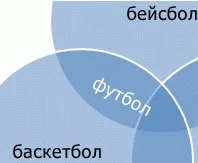
У презентації клацніть діаграму Венна, до якої потрібно додати текст.
На вкладці Вставка у групі ілюстрації клацніть стрілку під кнопкою фігури та виберіть у групі Нещодавно використовуваних фігур Овал.
Поверх діаграми Венна намалюйте овал, розмір якого приблизно дорівнює частинам кіл, що перекриваються.
Поверніть овал так, щоб він знаходився під тим же кутом, що і частини кіл, що перекриваються.
Перемістіть овал так, щоб текст був розташований над частинами кіл, що перекриваються.
Клацніть правою кнопкою миші овал, виберіть команду Змінити текст і введіть потрібний текст.
Клацніть овал правою кнопкою миші та виберітькоманду Формат фігури.
На вкладці Заливка виберіть Ні заливки.
На вкладці Колір ліній виберіть Ні лінії.
Натисніть кнопку Закрити.
У презентації клацніть діаграму Венна, до якої потрібно додати текст.
На вкладці Вставка у групі ілюстрації клацніть стрілку під кнопкою фігури та виберіть у групі Нещодавно використовуваних фігур Овал.
Поверх діаграми Венна намалюйте овал, розмір якого приблизно дорівнює частинам кіл, що перекриваються.
Поверніть овал так, щоб він знаходився під тим же кутом, що і частини кіл, що перекриваються.
Перемістіть овал так, щоб текст був розташований над частинами кіл, що перекриваються.
Клацніть правою кнопкою миші овал, виберіть команду Змінити текст і введіть потрібний текст.
Виконайте одну з дій, наведених нижче.
В PowerPoint та Excel:
Клацніть правою кнопкою миші овал і виберіть пункт Формат фігури.
На вкладці Заливка виберіть Ні заливки.
На вкладці Колір ліній виберіть Ні лінії.
Натисніть кнопку Закрити.
У Word та Outlook:
Клацніть правою кнопкою миші овал і виберіть пункт Формат автофігури.
На вкладці Кольори та лінії групи Заливка встановіть за допомогою повзунка Прозорість значення 100%.
На вкладці кольору та лінії у розділі лінії клацніть меню кольорів та виберіть Ні кольори.