Довідник The Bat!
Налаштування зовнішнього вигляду програми
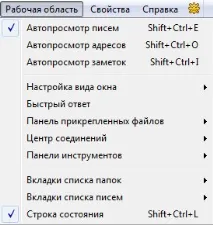
Розглянемо докладніше меню Робоча область:
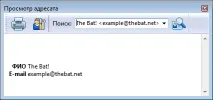
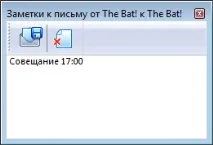
Ви можете додати нотатку до листа та натиснутиЗберегти. Увімкніть відображення колонки Нотатки, щоб побачити нотатки безпосередньо у списку листів.
Налаштування виду вікна
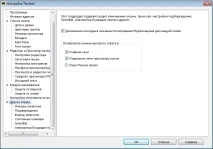
Панель прикріплених файлів
У менюРобоча область -> Панель прикріплених файлівможна настроїти на відображення панелі прикріплених файлів.
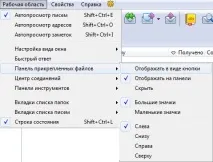
За промовчанням прикріплені файли відображаються на панелі. Ви можете вибрати опціюВідображати у вигляді кнопки, щоб прикріплені файли були відображені не на окремій панелі, а у вигляді кнопки. Ви також можете приховати відображення прикріплених файлів, вибравшиПриховати.
Центр з'єднань відображає поточний стан завдань, які виконує The Bat! у процесі отримання та відправлення листів. Завдання, які програма виконує, відображено у вікні черги. Ці завдання можна видалити з черги або скасувати, якщо вони вже виконуються.
Налаштувати відображення Центру з'єднань можна в менюРобоча область -> Центр з'єднань. Якщо вибратиПоказувати завжди, вікно Центру з'єднань завжди буде на панелі завдань, навіть якщо поточних завдань немає. ВиберітьНе показувати, щоб приховати Центр з'єднань. Якщо ви оберете опціюАвтоматично, вікно Центру з'єднань з'являтиметься автоматично під час надсилання та отримання листів. Вікно буде закрито після завершення завдань.
Зверніть увагу: у скриньці IMAP Центр з'єднань завжди відображається, оскільки з'єднання з сервером не переривається.
У The Bat! Існують три основні панелі інструментів: Стандартна,Конфігурація та Швидкий пошук.
Стандартнапанель інструментів надає доступ до основних функцій програми.
На стандартній панелі інструментів доступні також функціїВідповісти всім,Перенаправити,Адресна книга,Пошук,Збереження,ДрукіВидалення.
Панель інструментівКонфігураціявключає: Диспетчер листів, Журнал роботи скриньки, Встановити пароль на доступ до скриньки, Створити нову скриньку, Установки скриньки, Сортувальник листів та Підключення та Адміністрація.
Панель Швидкого пошуку включає рядок для введення тексту та кнопкиЗнайти попереднєтаЗнайти наступне.
Навіть якщо панель вимкнена, вона з'явиться, коли ви надрукуєте першу букву шуканого слова, якщо курсор встановлений у списку листів.
Ви можете вимкнути будь-яку з цих панелей у менюРобоча область -> Панелі інструментів.
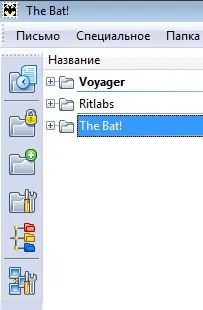
Панелі інструментів також можна перемістити. Так, наприклад, панель можна розташувати в лівій частині дерева папок:
При необхідності панелі інструментів можна закріпити в менюРобоча область -> Панелі інструментів -> Закріпити панелі інструментів.
Ви також можете створити власну панель і додати до неї необхідні функції. Для цього перейдіть до менюРобоча область -> Панелі інструментів -> Налаштувати.
Натисніть кнопкуСтворити панель, введіть назву нової панелі. Виберіть бажані функції з поляДіїі натисніть стрілку праворуч, щоб додати їх до нової панелі. Ви можете змінити розташування функцій на панелі, виділяючи їх та переміщуючи, використовуючи стрілки вгору та вниз. При необхідності можна також додати роздільник. НатиснітьЗмінити значок, щоб встановити значоквибраної функції. За потреби ви можете такожперейменуватиїї. Збережіть зміни, щоб нова панель з'явилася у головному вікні програми.
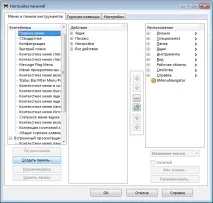
У розділіУстановкиможна ввімкнутиПоказувати заголовки кнопок, щоб назви кожної з кнопок панелей інструментів відображалися в програмі. Якщо активувати опціюПоказувати значки для всіх панелей, то на панелях інструментів будуть відображатися маленькі значки. Якщо опціяПросте призначення гарячих клавішвимкнена, то для призначення гарячої клавіші необхідно двічі клацнути мишкою по потрібному пункту меню/дії, щоб відкрити діалог введення гарячої клавіші або комбінації клавіш. Якщо ж увімкнути цю опцію, то призначати гарячі клавіші можна без попереднього подвійного клацання мишки, а відразу натиснути потрібну клавішу або клавіші, а відповідний діалог з'явиться автоматично. Дія цієї опції поширюється лише на призначення гарячих клавіш у вікні "Робоча область -> Панелі інструментів -> Налаштувати".
Вкладки списку папок
Перемикаючись між вкладками списку папок, можна швидко відобразити папки, які відповідають певним критеріям. Вкладки списку папок розташовані під деревом папок:
Ви можете приховати вкладку – для цього виділіть її та в менюРобоча область -> Вкладки списку папоквиберітьПриховати поточну вкладку.
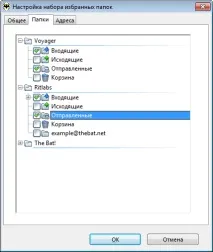
Щоб настроїти порядок вкладок списку папок, приховати або увімкнути відображення прихованих вкладок списку листів, виберітьНалаштувати вкладки. Щоб перемістити вкладки, використовуйте кнопкиПеремістити вгорутаПеремістити вниз, а щоб змінити налаштування вкладки або видалити її, кнопкиЗмінититаВидалитивідповідно .
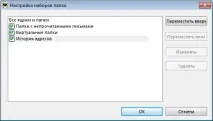
Всі опції менюРобоча область -> Вкладки списку папоктакож доступні в контекстному меню, яке можна викликати, натиснувши правою кнопкою мишки на панелі вкладок списку папок.
Вкладки списку листів
Вкладки списку листів дозволяють відобразити листи, які відповідають заданим умовам. Вкладки призначені для швидкого сортування листів за різними параметрами.
За промовчанням у програмі є дві вкладки –ВсетаІнформація. Якщо активна перша вкладка, у списку листів будуть показані всі листи поточної папки. Вкладка Інформація відображає загальні відомості та налаштування поточної поштової скриньки.
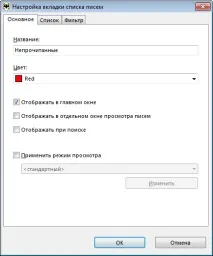
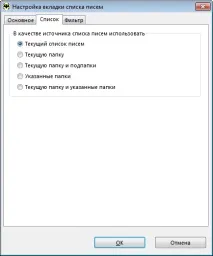
У розділіСписокможна призначити папки, листи з яких відображатимуться на вкладці. Ви можете призначити одну з опцій:
- Поточний список листів
- Поточну папку
- Поточну папку та підпапки
- Зазначені папки
- Поточну папку та вказані папки
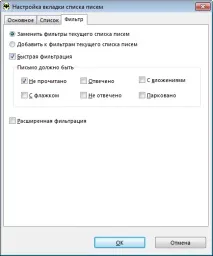
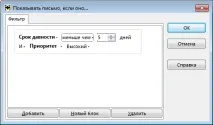
Виберіть критерії, за якими листи будуть показані на вкладці. Якщо критеріїв швидкої фільтрації недостатньо, ви можете активуватиРозширену фільтраціюі встановити умови правила фільтра.
Збережіть зміни, щоб вкладка відображалася на панелі вкладок списку листів. Щоб змінити установки вкладки, перейдіть в менюРобоча область -> Вкладки списку листів -> Властивості. Ви можетеприховати поточну вкладку, вибравши відповідну опцію в менюРобоча область -> Вкладки списку листів.
Якщо створено більшу кількість вкладок, і вони не будуть розміщені в ширину списку листів, виВи можете використовувати стрілки, розташовані в лівій частині панелі, для швидкої навігації між вкладками.
Щобприховативкладки списку листів, вимкнітьВідображати вкладки списку листів.
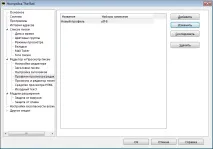
Перейти до параметрів вкладок списку листів можна в менюРобоча область -> Вкладки списку листів -> Налаштувати вкладкиабо в менюВластивості -> Налаштування -> Список листів -> Вкладки.
Всі опції менюРобоча область -> Вкладки списку листівдоступні також у контекстному меню, яке можна викликати, натиснувши правою кнопкою мишки на панелі вкладок списку листів.
Журнал роботи можна також відкрити в менюЯщик -> Журнал роботи(комбінація клавішShift+Ctrl+A).
У менюПереглядможна налаштувати відображення певних областей програми. Розглянемо докладніше це меню:
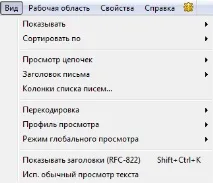
Перегляд та сортування листів
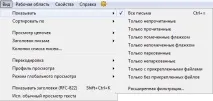
У менюВигляд -> Сортувати зави можете налаштувати сортування листів за одним із критеріїв:
- Час отримання
- Часу написання
- Розміру
- Відправнику
- Отримувачу
- Темі
- Прапорів
- Присутність прикріплених файлів
- Ознаку паркування
Рада: Щоб встановити сортування листів за одним із критеріїв, ви можете також у списку листів натиснути на назву відповідної колонки – листи автоматично будуть відсортовані. Натисніть повторно на колонку, щоб встановити сортування у зворотному порядку.
Ланцюжки листів можна такожгрупувати за датою(комбінація клавішAlt+-). В цьомуУ разі ланцюжка листів будуть об'єднані в ланцюжки Сьогодні, Вчора, Нещодавно на цьому тижні, Два тижні тому, Попередній місяць, Два місяці тому і т.д.
Рада: Щоброзкритиабозгорнути всі ланцюжкиу списку листів у папці, скористайтеся поєднанням клавішShift+Ctrl+*або натисніть*на цифровій клавіатурі.Розкритиабозгорнути всі гілкипоточного ланцюжка можна, натиснувши клавішіCtrl++іCtrl+-відповідно. Щоброзкритиабозгорнутипоточну гілку ланцюжка, скористайтеся клавішами + і - .
У менюВигляд -> Заголовки листівможна настроїти на відображення заголовків листа. Позначте заголовки, які потрібно відобразити на панелі заголовків.
Ви можете вибрати, які заголовки будуть відображені у програмі, також із контекстного меню: помістіть курсор у тіло листа та натисніть праву кнопку мишки. Далі з меню виберіть опціюЗаголовкиі увімкніть необхідні заголовки.
Панель заголовків можна також приховати, відключивши опціюПоказатиу менюВигляд -> Заголовки листів.
Колонки списку листів
Перейдіть в менюВигляд -> Колонки списку листів, щоб налаштувати відображення колонок у списку листів:
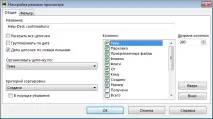
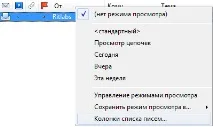
Перейти до налаштувань колонок можна також, натиснувши правою кнопкою мишки на одній із колонок у списку листів і вибравши пунктКолонки списку листів:
Показувати заголовки (RFC-822)