Дрімбокс 800 - Крок за кроком
Встановлення емуляторів.
Розглянемо спочатку найпоширеніший (популярний) варіант – емулятор MGcamd, який використовується для «відкриття» каналів за допомогою ключів та шарингу.Установка емулятора MGcamd. На прикладі іміджу Gemini 4.0. Емулятор можна встановити кількома способами. Суть усіх способів одна - це додавання в систему необхідних файлів і призначення ним певних прав (атрибутів). Коротко розглянемо всі необхідні файли. файл емулятора - призначити права 755./usr/keys - тут лежать ключі та конфігуратор для ЕМУ. У папці лежать файли: -mg_cfg - конфігуратор, повинен бути обов'язково!, -SoftCam.Key - ключі,AutoRoll.Key - ключі (ці файли можна знайти на будь-якому аплоуді! Завантажуйте свіжі ключі.) -ignore.list,priority.list – файли для налаштування пріоритетів та ігнорування ідентів. При правильному налаштуванні прискорює перемикання каналів при шарингу. -newcamd.list - файл куди потрібно прописувати параметри кулі. тут знаходиться скрипт для запуску емулятора - призначити права 755. - тут знаходяться скрипти для видалення емулятора та конфігуратора - призначити права 755./etc/tuxbox/config/newcamd.conf - тут лежить конфігураційний файл емулятора. Сюди можна прописувати дані кулі, якщо не використовується файл newcamd.list.
Ручна установка. Таким чином, ручна установка емулятора полягає в копіюванні необхідних файлів за потрібними папками та призначення атрибуту 755 деяким з них. Тобто. маючиархів свого налаштованого ЕМУ можна швидко його встановити за допомогою FTP. Далі виконуємо пункти 4 і 5 з другого способу установки ЕМУ (дивимося нижче).
Установка за допомогою настановних архівів *.tar.gz
Другий спосіб встановлення – за допомогою архівів *.tar.gz. 1. Завантажуємо два архіви: e2-mgcamd_1.31_081031.tar.gz – це архів емулятора. Містить такі файли:/usr/bin/mgcamd_1.31 /usr/uninstall/mgcamd-complete_1.31_delfile.sh /usr/script/mgcamd_1.31_cam.sh > e2-MGCamd-Config_1.30_080502.tar.gz – це архів конфігуратора. Містить такі файли:/usr/keys/mg_cfg /usr/keys/ignore.list,/usr/keys/priority.list /usr/ keys/newcamd.list /usr/uninstall/mgcamd-config_1.30_delfile.sh /etc/tuxbox/config/newcamd.conf 2. Потім за допомогою FTP копіюємо перший архів у папку /TMP на дрімбоксі. 3. Ідемо в меню ручної установки аддонів. У різних версіях іміджів цей пункт може бути в різних місцях. На Gemini 4.0 входимо в Blue Panel (синя кнопка) – File Manager (2) та шукаємо папку /TMP, у якій вже лежатиме наш файл.
Стаємо на нього курсором і натискаємо "Install" (зелена кнопка). Архів автоматично розмістить файли по потрібних папках і призначить файлам потрібні атрибути.
4. Якщо планується відкривати канали за допомогою відомих ключів, то копіюємо в /usr/keys/ файлиSoftCam.Key,AutoRoll.Key (ці файли можна знайти на будь-якому аплоуді! Завантажуйте свіжі ключі.)
5. Все, тепер залишилося «включити» ЕМУ в меню, щоб при завантаженні він стартував автоматично.
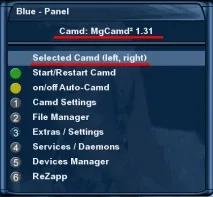
Для закінчення процесу перезавантажуємо ЕМУ – зелена кнопка в Blue Panel (Start/Restart Camd) Після цієї кулі має запрацювати (за умови підключення дрімбоксу до Інтернету)
Встановлення емулятора через Інтернет.
При підключенні дрімбоксу до Інтернету, є сенс встановлювати емулятор прямо з мережі, використовуючи сервер Gemini. (Інші іміджі теж мають свої аплоуд-сервера). Входимо в Blue Panel (синя кнопка) – Extras/settings (синя кнопка або 3) – Addons (1)
За наявності підключеного інтернету Дрімбокс завантажить доступні на сервері аддони:
Нас цікавить перша та друга папки – CAM та CAM-CONFIGS Входимо в папку CAM та шукаємо файл MGCamd 1.31-Complete. Натискаємо "ОК" - все, ЕМУ автоматично буде встановлений у тюнер.
Аналогічно встановлюємо конфігурацію ЕМП. Заходимо до папки CAM-CONFIGS і вибираємо файл MGCamd-Config1.30-080502. Натискаємо "ОК".
Все, емулятор встановлений, далі виконуємо пункти 4 і 5 другого способу установки (дивися вище).