Ефективна корекція кольорів фотографій в Gimp
ProGIMP - сайт про Гімп
Криві є дуже гнучким та потужним інструментом. Зміна балансу білого, інвертування кольорів, зміна контрастності — це окремий випадок використання кривих. Можна користуватися інструментами-обертками , такими, якКолір → Яскравість-Контраст ,але кривими можна зробити те саме і звеликим ступенем контролю над тим, що відбувається.
Візьмемо для прикладу зображення, якому не вистачає розмаїття:
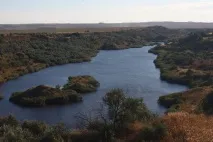
Відкривши інструментКолір → Криві,можна побачити гістограму яскравості, а по ній те, що у нас немає дійсно чорного кольору на фотографії. Крім того, гістограма показує, що на фотографії переважають темні кольори.
Нам потрібно домогтися, щоб чорний колір став чорним, а загальна яскравість зображення збільшилася. Для цього посунемо початок кривої до початку гістограми, і трохи вигнемо її вгору в області світлих відтінків.
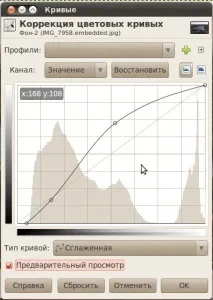
Крім того, за допомогою кривихможна регулювати яскравість окремо по колірних каналах.Я трохи прогнув вниз криву синього каналу для надання фотографії тепліших тонів.
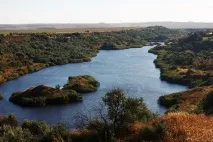
Результат застосування кривих:
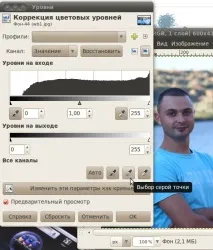
Рівніявляють собою спрощений варіант кривих. У принципі все, що ви можете зробити за допомогою рівнів, ви можете зробити і за допомогою кривих, про що свідчить кнопка«Змінити ці параметри як криві».Але рівні мають один бонус, що дозволяє швидко і просто коригувати баланс білого. У діалозі інструменту «Рівні» нам доступні3 піпетки,якими можна вказати, де на фотографії має бути білий, чорний і сірий колір. У більшості випадків достатньо використовувати лише одну піпетку.
Ми маємо вихідне зображення. Фотографія здається «холодною», хоча навулиці 25 градусів, а шкіра має неприродний синій відтінок:

На цій фотографії немає чорних або білих ділянок, тому візьмемо піпетку сірого і зробимо завмер по волоссю.
Результат тепер набагато більше схожий на реальність:

У Gimp'і є ще багато чудових інструментів, у тому числі масштабування без деформації ключових елементів, яким так пишається останній Photoshop. Я розповів тільки про основні інструменти корекції кольорів, які я використовую при обробці своїх фотографій, не вдаючись до використання будь-яких Creative suite та інших ultimate редакцій програм.
В обраному у 31 людини:
Схожі уроки
це лише для новачків. все це вже знають
але новачки тут теж є і їм у принципі буде корисно шанувати.
згоден із Серьогою.
серега, буде набагато краще, якщо кожен говоритиме за себе. Баян не стає баяном від того, що ви це десь колись читали. А повторення – мати вчення.
Спеціально для МВ:
Робите коло еліптичним виділенням. Щоб вийшло ідеальне коло, треба задати співвідношення сторін у виділенні 1:1 і поставити галочку фіксоване співвідношення сторін. Після цього йдемо в меню Правка та робимо Обвести виділене. Отримуємо заповітне коло.
так я ж не маю на увазі що це тупий урок я просто так висловлюю свою подяку я ще сам новачок
Урок із виділень скоро з'явиться, я сподіваюся. )
Zaй Уроки виділення можна знайти в youtube
http://www.youtube.com/view_play_list?p=F30F8F7148D4AA27 На цьому посиланні є все що потрібно новачку, але може навіть знадобиться і досвідченій людині в цій справі
Youtube це, звичайно, добре. Але й тут таке не завадить.
до речі цей урок стирен з українськомовного сайту
ну так і він це(вона) цього не приховує
Зауважте, що хмарки на першій фотці зникли зовсім.
Щоб брати участь в обговоренні, ви повинні увійти або зареєструватися.