Експорт даних із програми Альфа-Дірект
Термінал Альфа-Дірект підтримує такі способи експорту даних для аналізу у зовнішніх програмах:
- Експорт поточних даних з таблиці в текстовий файл (одноразово текстовий формат або html)
- Експорт даних з таблиць до Excel за технологією DDE (Dynamic Data Exchange);
- Отримання звітів брокера у варіанті експорту (текстовий формат, html або xml)
- Експорт котирувань у програми технічного аналізу Metastock та OmegaTradeStation у режимі реального часу та завантаження історичних даних
- Експорт даних до зовнішнього джерела за технологією ADO
Експорт даних у текстовий файл
Найпростіший спосіб отримання інформації з терміналу "Альфа-Дірект". Призначений для разового збереження в текстовому структурованому вигляді інформації з будь-якого відкритого табличного вікна терміналу Альфа-Дірект для цілей подальшого аналізу та експорту в зовнішні системи. Інформація у файлі зберігається в тому ж вигляді, як вона відображається на екрані.
Для експорту даних із таблиці до текстового файлу виберіть пункт Експортувати до файлу в контекстному меню таблиці, з'явиться вікно Експорт даних
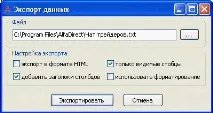
Вкажіть ім'я файлу для спорту даних (можна натиснути кнопку «…» для виклику стандартного вікна вибору імені файлу).
Для експорту у форматі HTML увімкніть відповідну опцію. В іншому випадку таблиця експортується у текстовому форматі.
Для включення заголовків стовпців увімкніть додати заголовки стовпців
Для експорту лише видимих стовпців (помічених як видимі в установках вікна даних) увімкніть тільки видимі стовпці . В іншому випадку експортуються всі доступні стовпці для таблиці певного виду.
Опція використовувати форматування визначаєформат експорту чисел – чи використовувати роздільник груп розрядів (пробіл), постійна кількість знаків у дрібній частині чи простий числовий формат.
Натисніть кнопку Експортувати для експорту даних або Скасувати, щоб закрити вікно Експорт даних.
Експорт даних в Excel
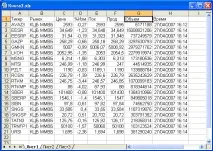
Цей спосіб призначений для отримання в режимі реального часу котирувань та інформації про доступні портфелі (позиції, заявки, угоди та ін.) у додатку Microsoft Excel. Спосіб зручний для створення простих систем аналізу котирувань, власного портфеля та операцій у режимі реального часу.
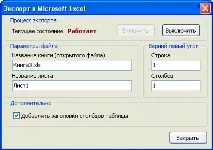
Використання: Запустіть Microsoft Excel. У терміналі «Альфа-Дірект» у вікні даних (котирувань, позицій, угод тощо) виберіть у контекстному меню пункт «Експортувати в Excel», з'явиться вікноЕкспорт у Microsoft Excel:
Експорт даних до зовнішнього джерела
Спосіб призначений для експорту в режимі реального часу всієї доступної в терміналі Альфа-Дірект табличної інформації (довідники, котирування інформація по портфелям тощо) за допомогою технології ADO. Експорт може здійснюватися в будь-яку базу даних, для якої існує провайдер OLE DB, наприклад, Microsoft SQL Server, Oracle, Microsoft Access і багато інших. Даний метод експорту зручно використовувати для інтеграції терміналу "Альфа-Дірект" із зовнішніми системами, що використовують OLE DB-джерело для отримання інформації.
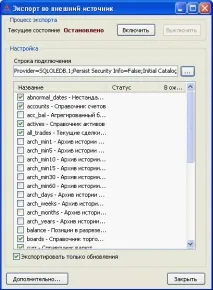
Використання: Для виклику вікна Експорт у зовнішнє джерело скористайтесь командою меню Сервіс Експорт у зовнішнє джерело
Налаштування сховища даних
Для налаштування сховища даних необхідно вказати рядок з'єднання у форматі ADO. Для спрощення можна натиснути кнопку «…» та за допомогою стандартного діалогу налаштувати підключення. Наприклад, потрібно налаштувати підключення до SQL Server на комп'ютері example, до бази даних Northwind з Windows-аутентифікацією.
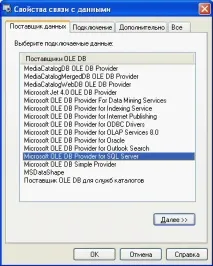
- Вибираємо постачальник OLE DB відповідний SQL Server – Microsoft OLE DB Provider for SQL Server і натискаємо « Далі >> »
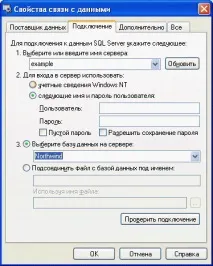
- Заповнюємо відповідні поля
- Натискаємо «OK»
Незважаючи на те, що ADO формально передбачає уніфікований доступ до будь-якого сховища, іноді може знадобитися невелике додаткове налаштування. Для цього натисніть кнопку Додатково та налаштуйте потрібні параметри.
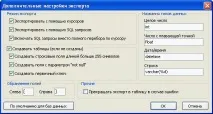
В Альфа-Дірект налаштовано набір значень за замовчуванням для деяких баз даних
- Microsoft Access;
- Microsoft SQL Server;
- Oracle.
Завантажити їх можна за допомогоюкнопки "За замовчуванням для баз даних".
Налаштування таблиць для експорту
На головному діалозі можна вибрати які саме таблиці експортуватимуться. Для цього виділіть «галочками» потрібні таблиці. Детальний опис полів таблиць можна знайти в описі відкритого інтерфейсу Альфа-Дірект.
При старті можна вказати терміналу, щоб було передано лише оновлення таблиць. Це регулює перемикач Експортувати тільки оновлення. Цей режим корисний, коли експорт виробляється не вперше і потрібно дозавантажити лише пропущені дані.
Примусовий запит даних із сервера
Як правило, пропущені дані щодо фінансового інструменту заповнюються автоматично при черговому запуску експорту до Metastock або OmegaTS. Але іноді може знадобитися оновлення наявних або заповнення пропущених даних із сервера за певний період. Для примусового запиту історичних даних інструментом за певний період:
- Запустіть MetaStock або OmegaTS (експорт в обидві програми одночасно неможливий);
- Запустіть систему Альфа-Дірект та підключіться до сервера у звичайному порядку;
- В Альфа-Дірект відкрийте вікно Сервіс/Експорт у Metastock/Omega
- У разі експорту в MetaStock перевірте та за потреби виправте шлях до файлів БД Metastock , після будь-яких змін натисніть кнопку Застосувати.
- Перевірте поточний стан експорту - якщо вказано "Зупинено", натисніть кнопку Увімкнути;
- У списку доступних інструментів мають з'явитися всі інструменти, створені в Metastock з відповідною періодичністю, а у разі роботи з OmegaTS для кожного інструмента у списку буде по два рядки – для даних періодичністю 1-хвилин та daily.
- Виберітьінструменти для запиту даних із сервера з доступних з урахуванням періодичності
- Вкажіть період, за який слід завантажити дані
- Натисніть кнопку Завантажити.
- через деякий час (1-2 хвилини, залежить від кількості запитаних інструментів, періоду, якості зв'язку) дані з'являться в MetaStock або OmegaTS.