Екструзія об’єктів
Тип видавлювання визначається у спискуExtrusion type (Тип видавлювання), який знаходиться на панелі властивостей. Усього пропонується 6 типів:
- Назад зі зменшенням - бічні ребра тіла екструзії будуються у напрямку на точку сходу, яка розміщується позаду об'єкта, що управляє. Задня грань тіла екструзії створюється менше об'єкта, що управляє. Даний тип створення тіла екструзії пропонується за умовчанням.
- Вперед із зменшенням - бічні ребра тіла екструзії будуються у напрямку на точку сходу, яка розміщується попереду об'єкта, що управляє. Передня грань тіла екструзії створюється менше об'єкта, що управляє.
- Назад зі збільшенням - бічні ребра тіла екструзії будуються в напрямку від точки сходу, яка розміщується попереду об'єкта, що управляє. Задня грань тіла екструзії створюється більше об'єкта, що управляє.
- Вперед із збільшенням - бічні ребра тіла екструзії будуються в напрямку від точки сходу, яка розміщується позаду об'єкта, що управляє. Передня грань тіла екструзії більша за керуючий об'єкт.
- Назад паралельно - точка сходу розташована за об'єктом, що управляє, і знаходиться в нескінченності. Бічні ребра тіла екструзії будуються паралельними і вимальовуються у бік точку сходу. Положення значка точки сходу на схемі, що управляє, відзначає положення задньої грані тіла екструзії, що збігається за розмірами з керуючим об'єктом. Справді, якщо точка сходу перебуває у нескінченності, те й показати її у принципі неможливо.
- Вперед паралельно - точка сходу розташована за об'єктом, що управляє, і знаходиться в нескінченності. Бічні ребра тіла екструзії будуються паралельними і вимальовуються у бік точки сходу. Положення піктограми точки сходу на схемі управління відзначає не саму точкусходу, а лише положення передньої грані тіла екструзії, що збігається за розмірами з керуючим об'єктом.
У спискуVanishing point properties (Властивості точки сходу) вибирається варіант прив'язки точки сходу. Від вибору варіанта прив'язки точки сходу ("ТС") залежить зовнішній вигляд екструзії при переміщенні об'єкта по сторінці. Усього пропонується 4 варіанти:
- VP Locked To Object (Прив'язка транспортного засобу до об'єкта) - точка прив'язки буде переміщатися разом з об'єктом, зберігаючи при цьому постійне зміщення від його середини;
- VP Locked To Page (Прив'язка транспортного засобу до сторінки) — точка прив'язки не переміщується, оскільки вона прив'язана до заданої точки сторінки. Тому після завершення переміщення об'єкта, що управляє, тіло екструзії буде збудовано заново. При цьому створюється не постійне тіло екструзії, а динамічне - в залежності від нового розташування об'єкта, що управляє, тіло екструзії буде збудовано не тільки заново, але і абсолютно по-новому;
- Copy VP From (Копіювати транспортний засіб від) — точка сходу нового тіла екструзії копіює поточне положення точки сходу раніше побудованого тіла екструзії, після чого прив'язується до нового тіла екструзії;
- Shared Vanishing Point (Загальна точка сходу) - точка сходу нового тіла екструзії поєднується з поточним положенням точки сходу раніше побудованого тіла екструзії, після чого всі точки сходу прив'язуються до сторінки.
Якщо в першому варіанті нічого нового і незвичайного немає, тому що при переміщенні об'єкта тіло його екструзії не змінює свого розміру, ні своєї форми, то інші три варіанти діють по-іншому.
При виборі варіантаVP Locked To Page (Прив'язка транспортного засобу до сторінки) розмір і форма тіла екструзії змінюється при переміщенні об'єкта, що управляє, до якогоприв'язана екструзія. На малюнку (Рис. 271) видно, що при переміщенні об'єкта, що управляє по сторінці, тіло його екструзії змінює свій вигляд.
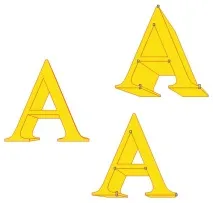
Мал. 271. Варіант VP Locked To Page (Прив'язка транспортного засобу до сторінки). Залежно від положення на сторінці вигляд екструзії змінюється
ВаріантCopy VP From (Копіювати транспортний засіб від) копіює параметри для однієї екструзії з параметрів іншої екструзії. Для того, щоб можна було скористатися цим варіантом, потрібно, щоб на сторінці було як мінімум 2 об'єкти зі створеною екструзією. На малюнку (Рис. 272) наведено приклад, у якому створено два об'єкти з абсолютно різними конструкціями екструзії. Ми збираємося копіювати точку сходу з А до Б. Для цього ми виділили об'єкт Б. Вибрали варіантCopy VP From (Копіювати транспортний засіб від) і намагаємося скопіювати точку сходу. Покажчик миші у вигляді чорної стрілки з косим хрестиком і з знаком питання потрібно помістити в тіло екструзії об'єкта А і клацнути лівою клавішею миші (Рис. 272). Після цього точка сходу матиме такий самий вигляд, як і в А. Спеціально необхідно помітити, що, незважаючи на те, що ми скопіювали точку сходу з А, це зовсім не означає, що в обох об'єктів одна й та сама точка сходу. зовсім ні. Просто вони створюються однаково на однаковій відстані. Наприклад, у цьому прикладі точки сходу йдуть паралельно одне одному.
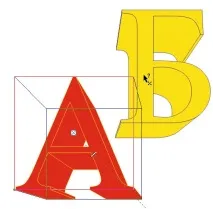
Мал. 272. Копіювання точки сходу з А до Б
ВаріантShared Vanishing Point (Загальна точка сходу) створює одну й ту саму точку сходу на сторінці (Мал. 273). Цей варіант є середнім між другим та третім варіантами. Копіювання точки сходу відбувається так само, як і у варіанті копіювання точки сходу. Вказівник миші має такий же вигляд. Точка сходу для всіх об'єктів, які копіюють її в іншихоб'єктів, мають ту саму координату цієї точки. При переміщенні такого об'єкта сторінкою вигляд екструзії змінюється.
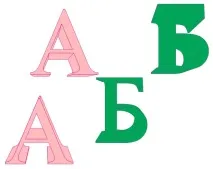
Мал. 273. Зміна виду екструзії при переміщенні об'єктів із загальною точкою сходу по сторінці окремо за А та Б
На панелі властивостей та в докеріExtrude (Видавлювання) є набір вкладок (кнопок на панелі властивостей) однакового призначення, призначених для додаткової обробки об'ємних об'єктів. ПанельExtrude Rotation (Обертання видавлювання) призначена для повороту об'єкта в просторі. Для цього необхідно встановити покажчик миші на коло з написом "3". Після цього покажчик набуває вигляду розкритої долоні з невеликим хрестиком зліва (Рис. 274). Натиснувши ліву клавішу миші, можна повертати коло в будь-якому напрямку. Після відпускання миші об'єкт повертається у просторі відповідно до налаштувань повороту.
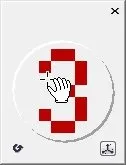
Мал. 274. Панель Extrude Rotation (Обертання видавлювання)
У CorelDRAW пропонуються три способи заливання бічних поверхонь тіл екструзії (Рис. 275):
- Use Object Fill (Заливання об'єкта);
- Use Solid Color (Використовувати суцільний колір);
- Use Color Shading (Використовувати колір затінення).
Колір заливки бічних поверхонь тіла екструзії визначається на панеліColor (Колір), яка знаходиться на панелі властивостей.
У першому варіанті колір заливки об'єкта, що управляє, поширюється на колір тіла екструзії. Цей варіант пропонується за замовчуванням. У другому варіанті пропонується список кольорів, за допомогою яких створюється однорідна заливка у напрямку від об'єкта, що управляє, вглиб тіла екструзії. У третьому варіанті пропонуються градієнтні заливки. В останньому варіанті пропонуються два кольори.From (Від) іTo (До). Колір, що вибирається у спискуFrom (Від) створюється від краю об'єкта, що управляє, вглиб тіла екструзії. Колір, що вибирається у спискуTo (До) створюється від краю тіла екструзії у напрямку до краю об'єкта, що управляє. В результаті створюється градієнтне заливання.
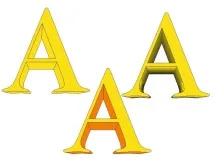
Мал. 275. Три варіанти заливання кольором бічних поверхонь
ПанельLighting (Освітлення) призначена для зміни ефекту освітлення об'ємного об'єкта (Мал. 276). Усього можна використовувати 3 джерела освітлення. Розташування кожного з них визначаєте ви самі. Активне джерело, тобто джерело, параметри якого можна зараз редагувати, позначено чорним кольором. Силу джерела освітлення можна визначити за допомогою повзункаIntensity (Інтенсивність). Якщо жодне джерело освітлення не виділено, повзунокIntensity (Інтенсивність) недоступний.
ПрапорецьUse full color range (Використовувати весь ряд кольорів) призначений для отримання відтінків тіней на зображенні. Якщо прапорець встановлений (за замовчуванням), то створюються різкі тіні із переходом у чорний колір. При скиданні прапорця на зображенні виходять м'якіші тіні та світліше зображення. Перерахунок тіней, тобто при скиданні або встановлення цього прапорця, може займати значний час.
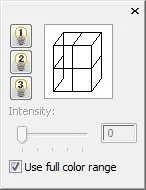
Мал. 276. Панель Lighting (Освітлення)
ПанельBevels (Скоси) призначена для створення фасок на тілі екструзії (Мал. 277). Це дозволяє створити додатковий ефект об'ємності і внаслідок цього ефект реалістичності і достовірності зображення. Ця панель знаходиться як у докеріExtrude (Видавлювання), так і на панелі властивостей. На панеліBevels (Скоси) знаходяться два індикатори. Під час встановлення прапорця в індикаторUse Bevel (Використовувати фаску) на тілі екструзії створюються фаски. Фаска або скіс - це площина на стику бічної поверхні тіла екструзії та об'єкта, що управляє. Вигляд цієї площини управляється двома параметрами: глибиною скосу та кутом скосу. Глибиною скосу називається ширина смуги, яка виходить у результаті проектування фаски на продовження бічної поверхні тіла екструзії за об'єкт, що управляє. Кутом скосу називається кут, який становить площину скосу з перпендикуляром до площини об'єкта, що управляє.
Діапазон можливих змін цих параметрів наступний: для глибини скосу від 0,0254 мм до 50292 мм; для кута скосу - від 1 до 89 °.
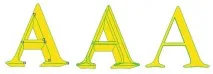
Мал. 277. Екструзія: зразок, з фаскою, фаска окремо
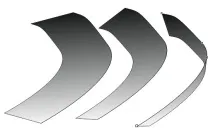
Ефект екструзії застосовується не тільки до геометричних фігур, але й незамкнених кривих. На малюнку (Рис. 278) наведено приклади створення ефекту екструзії для однієї і тієї ж незамкнутої кривої. Вигляд об'ємності вибирався із зразків, пропонованих у спискуPreset List (Список установок).