Флешка з HDD Regenerator, LiveCD
Windows PE
Крок 1. Зайдемо на флешку в папку H: boot і скопіюємо сюди образ Образи для Boot WinXPE.iso завантажений раніше.
Крок 2. Відкриваємо файл System Flash\menu.lst і керуємо код за прикладом скріншота нижче. Зберігаємо результат.
У нас готова флешка із LiveCD.
Крок 3. Перемістимо програму Memtest86+ із підменю додаткові утиліти в основне. Для цього спочатку запустимо тест і переконаємося, що потрібна нам програма знаходиться в додаткових утилітах.
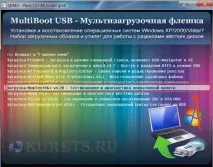
Крок 4. Відкриваємо файл System Flash\Boot\menu_u.lst
Крок 5. Шукаємо частину коду із запуском програми Memtest86+ і копіюємо її у файл System Flash\menu.lst
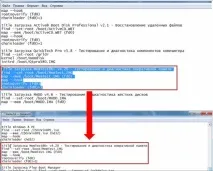
Крок 6. Тепер раз уже почали. Додамо аналогічно утиліту HDD Regenetator v2011.
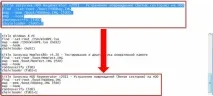
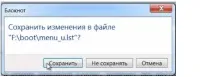
Крок 7. Зберігаємо зміни в додатковому та основному меню.
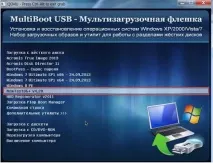
Крок 8. Запустимо тестом Memtest86+.
Крок 9. Програма відразу ж починає перевіряти оперативну пам'ять.
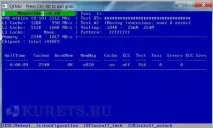
Крок 10. Нам варто звернути лише увагу на колонки Pass (проходи) та Errors (помилки).
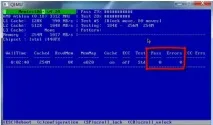
Крок 11. Якщо програма не виявить помилок в оперативній пам'яті, то нижче ви побачитеповідомлення подібне до того, що зображено на скріншоті нижче (прохід успішно завершено, помилок не знайдено, натисніть ESC для виходу з програми).
Крок 12. Якщо ж помилки були, то програма Errors не буде дорівнює 0, і будуть виділені помилки пам'яті.
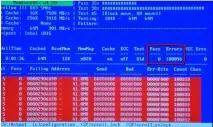
Нюанси: краще залишати перевірку на ніч!
HDD Regenerator
Крок 13. Запустимо тестом HDD Regenetator v2011.
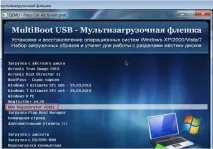
Крок 14. Вибираємо 1 жорсткий диск для сканування на наявність помилок.
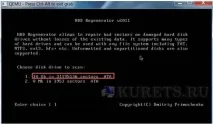
Крок 15. Далі йде вибір. Тиснемо 2.
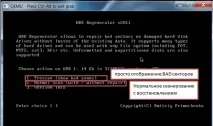
Крок 16. Ну і останнє. Тиснемо 1.
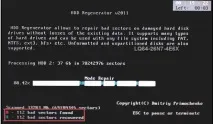
Крок 17. Програма сканує биті сектори та відновлює. Що видно на скріншоті нижче.
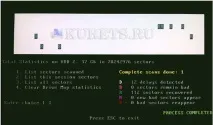
Крок 18. Карта жорсткого диска з відновленими секторами.
Ось так у нас вийшла флешка з memtest86, liveCD та HDD Regenerator. У наступній статті розповім, як змінити тему оформлення нашої мультизавантажувальної флешки, а також покажу як проводити оновлення збірки Windows через рік чи два.