Фоторедактор Pixlr 2019
Величезний набір фільтрів послужить як зміни кольору передачі зображення, а й зменшення кількості шумів.
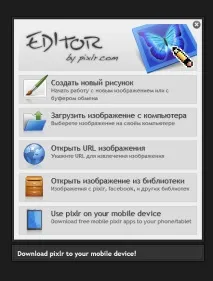
Щоб приступити до редагування фотографії, необхідно натиснути кнопку «Завантажити зображення з комп'ютера» і у вікні вказати шлях до файлу.
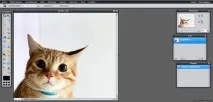
1. Горизонтальна панель налаштувань програми.
2. Панель налаштувань інструментів.
3. Вертикальна панель інструментів.
4. Зображення. Робоча область.
5. Палітри Pixlr, що складаються з трьох областей (навігатор, шари та журнал).
Розглянемо докладніше три палітри Pixlr Editor.
Навігатор. Зменшена копія робочої області вашого поточного зображення. Показує розташування курсору миші на зображенні (X, Y) та розмір виділеної області зображення (W, H). У навігаторі можна змінювати масштаб зображення перетягуванням повзунка, так і введенням необхідного відсоткового значення.
Шари. У Pixlr шари є більш спрощеною версією шарів Adobe Photoshop. Можливості шарів Pixlr:
- Налаштування змішаних шарів;
- Налаштування прозорості одного або відразу всіх шарів;
- Додавання нових шарів;
- Додавання маски шарів.
Журнал. Є прямим аналогом History у PhotoShop. Це вікно не має налаштувань. Тут іде відображення всіх виконаних вами операцій саме в тій послідовності, в якій ви їх проводили. Журнал дозволяє повернутися до певної дії та, починаючи з неї, виконати всі дії по новій. Головний мінус журналу Pixlr полягає у тому, що зберігає максимум 15 дій. Але як правило, цьогокількості має бути достатньо користувачам.
Набір інструментів Pixlr Editor.
Переміщення – дозволяє переміщати виділену область зображення, тексту та кожного окремого шару.
Обрізка – кадрування вихідного зображення відповідно до заданих параметрів.
Виділення - виділяє на зображенні область у формі прямокутника або еліпса.
Ласо - дозволяє довільно виділяти область. Багатокутне ласо відповідає за виділення прямокутними лініями, що проходять через ці точки.
Чарівна паличка – виділяє область, що має подібні значення кольору (параметр Толерантність).
Олівець – дозволяє малювати чіткі лінії на зображенні.
Пензель – інструмент для малювання на зображенні згладжених ліній.
Гумка – стирає бажану область зображення.
Заливка – заповнює вибраним кольором зазначену область зображення.
Градієнт - створення плавного переходу від одного кольору до іншого.
Клонуючий штамп – інструмент, що створює копію певної частини зображення.
Заміна кольору – дозволяє змінювати колір в окремих фрагментах зображення.
Малювання - дозволяє створювати різноманітні геометричні фігури.
Розмиття – дозволяє зробити фрагменти зображення розмитими.
Різкість – робить фрагменти зображення різкими.
Губка – зменшує або збільшує різкість ділянки зображення.
Палець – дозволяє вирівнювати межу шарів за допомогою розмиття.
Освітлення – дозволяє освітлювати ділянку зображення.
Затемнення – затемнення ділянки зображення.
Видалення ефекту «червоних очей» – прибираєчервоні очі, які нерідко виявляються на знімках внаслідок використання спалаху.
Точкова корекція – видаляє окремі ділянки зображення.
Роздування – розтягує певну ділянку зображення.
Дисторсія – стискає певний фрагмент зображення.
Піпетка – точне визначення колірних характеристик необхідної ділянки зображення.
Текст – накладання тексту поверх зображення.
Рука – дозволяє переміщувати зображення.
Лупа – збільшення або зменшення масштабу зображення.