Glava_Startovye_nastroyki
Глава 1: CryENGINE 3. Стартові налаштування
У цьому розділі ми розглянемо:
Відкриття рівня в CryENGINE 3 Sandbox
Керування камерою в Sandbox Персональне налаштування інструментів
Опис та налаштування панелі інструментів та меню Використання RollupBar
Відновлення стандартних налаштувань у CryENGINE 3
Основне завдання цього розділу ознайомити користувача з процесом встановлення та налаштування CryENGINE 3 Software Development Kit, а також вивчити способи керування та пересування у сцені (локації). Редактор є відмінним інструментом, що поєднує в собі потужність новітнього графічного двигуна та простоту використання, що робить процес створення ігор приємною розвагою.
Відкриття рівня в CryENGINE 3 Sandbox
У цьому розділі ми розглянемо процес відкриття рівня CryENGINE 3 Sandbox . Визначте розташування Editor.exe у папках bin32 або bin64.
Як це робиться…
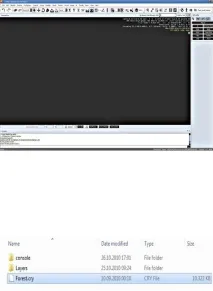
2. У SDK вже є рівні, створені як приклад, ми можемо відкрити їх.
4. Меню File містить команди, пов'язані з обробкою файлів рівня, такі як: відкриття, збереження, показ файлів журналу, список нещодавно завантажених рівнів.
5. Оскільки ми хочемо відкрити існуючий рівень, виберіть опцію Open .
створені в CryENGINE 3 SDK, зберігаються у папці CryENGINE3/game/levels .
7. Знайдіть папку Forest та відкрийте її.
8. У папці є файл Forest.cry, який містить необроблені дані, які можна редагувати.
9. Відкрийте файл Forest.cry.

Редактор розпочне завантаження цього рівня.
Як це працює…
Редактор читає .cry файли і може отримати до них доступ до будь-якої папки в межах папкирівнів.
Можливо, ви хочете дізнатися, що таке .cry файл і як додати консольні команди у файл рівня.
Що таке .cry файл?
Файл формату .cry є редагованим файлом для всіх рівнів, створених у CryENGINE. Файл містить бінарні та XML дані у вигляді архіву і може бути розпакований архіватором WinRAR, наприклад.
Як і system.cfg, файл level.cfg виконується після завантаження рівня. Він може бути просто збережений у каталозі рівня, а може містити консольні команди, або специфічні конфігурації цього рівня.
Управління камерою в Sandbox
Ви вже повинні були відкрити рівень у CryENGINE 3 Software Development Kit та
Як це робиться…
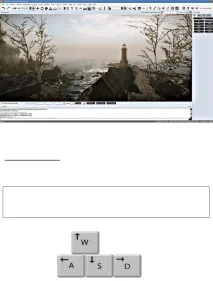
Першим кроком до взаємодії із завантаженим рівнем буде переміщення в цьому рівні.
Редактор підтримує як керування кнопками WASD, так і керування стрілками.
1. Натисніть W, щоб перейти вперед.
2. Натисніть S, щоб перейти назад.
3. Натисніть кнопку A для переміщення вліво.
4. Натисніть D, щоб перемістити праворуч.
5. Ви навчилися переміщати камеру у її основних осях. Тепер потрібно навчитися обертати камеру.
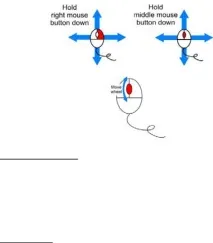
6. Коли Viewport є активним вікном, затисніть праву кнопку миші та поверніть сцену, переміщуючи мишу.
7. Спробуйте затиснути колесо миші (скрол) та переміщати мишу.
8. Прокрутіть колесо миші, щоб перемістити сцену ближче чи далі.
9. Натисніть Shift, щоб подвоїти швидкість переміщення.
Як це працює…
Viewport містить велику кількість способів відобразити ваш рівень. Перегляд Perspective один з багатьох. Найчастіше він використовується тому, що виводить на екран механізм render (рендерінг), тобто відображає всю геометрію рівня, освітлення, ефекти.
Налаштування швидкості переміщення у Viewport
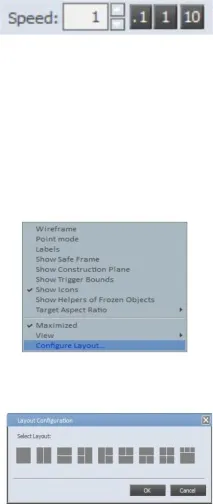
Вибір швидкості переміщення використовується для налаштування швидкості переміщення у вікні Perspective Viewport.
Ці три кнопки праворуч від введення швидкості є швидким вибором .1; 1; 10 швидкості.
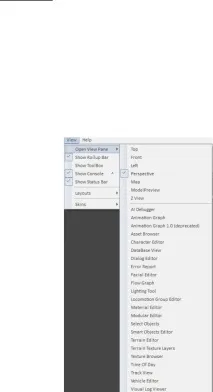
Різні вікна Perspective Viewport (перспективи)
Top View, Front, та Left вікна покажуть додаткові аспекти вашого рівня. Слід зазначити, що геометрія у яких не розтягується.
Map view показує службову карту вашого рівня з помічником, ландшафтом та інформацією про текстуру, що стосується вашого рівня.
Щоб почати створювати свої об'єкти, одразу зверніться до розділу 3: “Створення базового рівня”.
Щоб навчитися створювати ландшафт, зверніться до розділу 2: “Основи Sandbox”
Персональне налаштування інструментів
CryENGINE 3 Sandbox дає можливість своїм користувачам самим налаштувати розташування інструментів на свій смак, як їм це буде зручно. Для цього в SDK вбудовані спеціальні набори інструментів.
Ще одним інструментом, що часто використовується, є Rollup Bar.
Панель Rollup Bar дуже схожа на панель із 3ds Max, і користувачам цього пакету буде знайома. Rollup Bar забезпечує швидкий та зручний доступ до великої кількості інструментів.
Щоб продовжити запустіть Sandbox Editor.exe
Як це робиться…
Першим кроком буде вивчення масштабування та переміщення різних вікон у межах Sandbox.
1. Давайте відкриємо нове вікно.
2. Відкрийте View Open Viewpane Asset Browser.
3. Це відкриє вікно, що містить браузер з активом у центрі вашого екрана.
5. Перемістіть покажчик миші на край вікна так, щоб він перетворився на симетричну чорну стрілку.Перетягніть вказівник миші, щоб масштабувати вікно.
6. Тепер, коли ми змінили розміри вікон, давайте зістикуємо браузер, використовуючи панелі інструментів, що зістикуються, з будь-якою іншою панеллю.
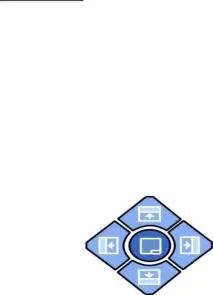
7. Можна побачити помічників, що прикріплюються, кожного разу, коли ви перетягуєте одне вікно по іншому вікну.
8. Перетягніть вікно через інші вікна, спостерігаючи, як поводяться помічники прикріплення.
9. Зверніть увагу, що як тільки ви відпускаєте кнопку миші, помічники відразу прикріплюють вікно в цьому місці.
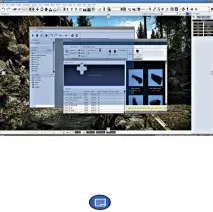
Тепер, коли ми знаємо, як закріпити вікно, необхідно дізнатися, як розтикати його:
1. Подібно до того, як ми прикріплювали вікно, перетягніть його знову і перемістіть вибране вікно осторонь.
2. Зауважте, що вікно зберігає свою форму та розміри. За потреби їх тепер можна змінити.
3. Важлива можливість прикріпити вікно в межах іншого вікна.
4. Поверніться до меню View та відкрийте інше меню.
5. Наприклад, відкрийте вікно Flow Graph.
6. Тепер перетягніть вікно браузера до вікна Flow Graph.
7. Ви будете бачити на екрані кнопки, що прикріплюються.
8. Використовуйте нижчу, центральну кнопку, щоб прикріпити вибране вікно у нижчій половині вікна Flow Graph .
Можна також прикріпити вікна зверху та збоку інших вікон:
1. Щоб зробити це, перетягніть рядок заголовка браузера з вікна Flow Graph і передайте іншому помічнику прикріплення в межах вікна потокового графа.
2. Ще один доступний інструмент прикріплює вікно як вкладку в іншому вікні.
3. Для людей, які використовують один монітор, це буде корисно.
4. Можливо, ви помітили це раніше, коли одне вікно переміщається до іншого, на екрані з'являється ще однакнопки.
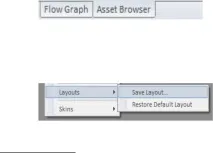
5. Ця прив'язка дозволяє перемістити вікно як вкладку у межах іншого вікна.
6. Перетягніть браузер у вікно Flow Graph і спробуйте закріпити його як вкладку.
7. Ви побачите, що тепер з'явилися дві вкладки біля основи вікна: вікно браузера та вікно Flow Graph.
8. Можна вибрати кожне вікно, клацаючи по його відповідній вкладці.
9. Майте на увазі, що можна розтикувати вікно, перетягуючи його вкладку до іншої частини екрана.
10. Якщо ви задоволені своїм розміщенням інструментів, можна зберегти це розташування для легкого завантаження пізніше.
11. Перейдіть до ViewLayouts.
12. Виберіть Save Layout у діалозі Layouts .
13. Далі введіть назву конфігурації та натисніть OK .
Як це працює…
Status Bar (рядок стану)
Рядок стану містить інформацію про перетворення, обертання, масштабування вибраних об'єктів, редагування та засоби керування камерою.