Gmail у BlackBerry, BlackBerry в Україні
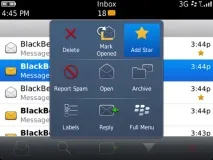
Щоб скористатися всіма можливостями специфічного функціоналу Gmail, необхідно враховувати такі вимоги:
1. Активований тарифний план сервісу бездротового провайдера
2. Акаунт у Gmail
4. BlackBerry Device Software 4.5 або пізнішої версії
Примітка: Якщо ви використовуєте BlackBerry Device Software 5.0 або новішу версію програмного забезпечення, плагін Gmail з розширеним спектром можливостей буде встановлений на вашому BlackBerry. Але, якщо ви використовуєте версію BlackBerry Device Software 4.5 або 4.7, після інтеграції з обліковим записом Gmail, дотримуйтесь інструкцій, наведених нижче. Ви отримаєте повідомлення з номером ПІНа та інструкції щодо встановлення плагіна Gmail. Більшу інформацію дивіться у KB18415.
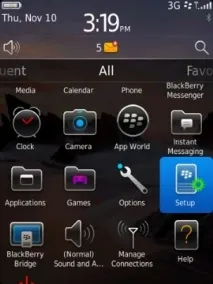
1. На головному екрані виберіть пункт Setup у вкладці Email Accounts.
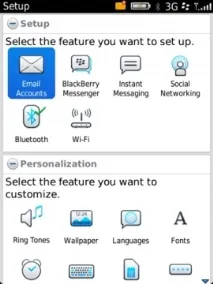
2. Виберіть "Internet Mail Account" після натискання на вкладку "Gmail".
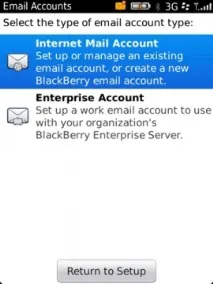
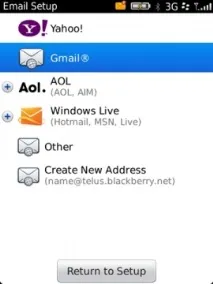
3. Введіть ім'я користувача та пароль від Gmail після натискання «Continue».
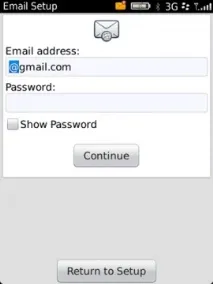
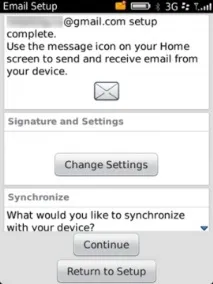
Наступний розділ присвячений тому, як використовувати специфічні опції, вбудовані в програму повідомлень на BlackBerry.
Примітка: Користувачам BlackBerry Device Software 4.5 або 4.7, перш ніж переходити до наступних дій, слід встановити плагін Gmail, використовуючи інструкції, надіслані з номером ПІНа після інтеграції вашої пошти Gmail.
ЧастинаII– Керування обліковим записомGmail
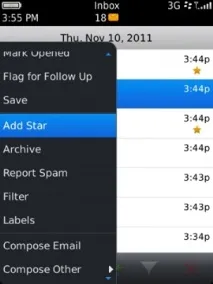
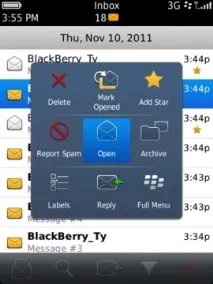
Додавання та видалення зірокGmail
2. Натисніть клавішу меню та виберіть «Додати зірку» або «Видалити зірку», якщо лист уже був позначений таким символом
Додавання/видаленнямаркуванняGmail
Ви можете вибрати різні маркувальні ярлики листів, щоб зручнішим способом організувати інбокс. Якщо ви використовували функцію маркування до окремого листа, вся гілка наступного листування буде позначена вибраним ярликом.
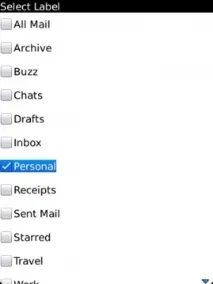
2. Натисніть клавішу меню, виберіть "Labels" (користувачі тачскринних пристроїв можуть використовувати цю функцію, затиснувши певний лист)
- Щоб використати маркування, виберіть чекбокс, розміщений поруч із ярликом маркування
- Щоб видалити маркувальний ярлик, очистіть чекбокс, розміщений поряд з якрликом
3. Потім натисніть клавішу меню, після чого виберіть Save
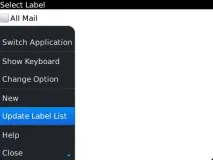
Перегляд імейлів уGmailза допомогою специфічних ярликів
Перегляд листів за допомогою ярликів маркування дозволяє швидко знайти шукане.
2. Натисніть клавішу меню і виберіть "View Folder", після вибору потрібної папки
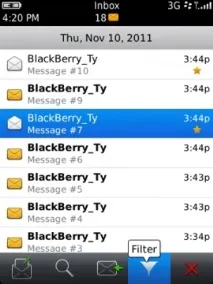
Користувачі тачскринних девайсів можуть отримати доступ до цієї опції, натиснувши кнопку «Filter», розміщену поруч із іконкою повідомлень.
Архівування листів уGmail
Щоб архівувати листи в Gmail, виконайте такі кроки.
2. Натисніть клавішу меню та виберіть "Archive", натисніть "Yes".
Користувачі тачскринних пристроїв можуть натиснути на лист і утримувати, потім слід вибрати «Archive» з меню.
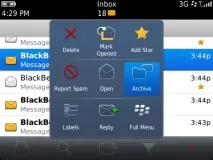
У тому випадку, якщо ви маєте намір повернути в інбокс лист, який раніше архівували, виконайте наступне:
3. Перейдіть до листа, натисніть клавішу меню і виберіть Move to Inbox (повернути в інбокс).
Спам
2. Натисніть клавішу мені і виберіть "Report Spam", натисніть "Yes" при появі діалогу.
Кількість рядківодного листа та інбоксі
1.Відкрийте піктограму повідомлень.
2. Натисніть клавішу меню та виберіть Options
3. Виберіть "Enhanced Gmail Plug-in Options"
4. Виберіть бажані параметри в полі «Lines in Conversation».
5. Натисніть клавішу меню та виберіть Save.