ІІ етап – топологічні перевірки ситуації - Студопедія
Query→ SQL Select…
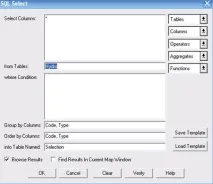
MapInfo Professional відкриє вікно списку результатів вибору. У списку повинні бути присутні лише наведені в ТЗ коди та типи . Такий запит будується на усі шари вектора.
4.Перевірка топологи. Це набір правил, які будуть визначати допустиме (в сенсі якості оцифровки) і неприпустиме розташування просторових об'єктів щодо один одного. суміжними полігонами порожніх областей ("дір"). Такі вимоги до топології (і якщо простіше - до якості оцифровки) є цілком обгрунтованими з погляду отримання коректної інформації з просторових даних.
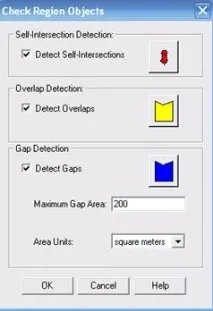
Не допускається накладання майданних об'єктів Hydro, Block, Ind_soc (крім code=131) на Vegetation. Перевіряється за допомогою функції MapInfo: Objects→ Check Regions.
Як перевірити топологію:
Крок 1.Створюється тимчасова таблиця errors, в яку копіюються всі полігональні об'єкти з шарів Hydro, Block, Ind_soc, Vegetation.
Крок 2.Потрібно зробити шар errors редагованим. Потрібно виділити об'єкти, які знаходяться у шарі errors → Objects → Check Regions. Обов'язково виставити всі прапорці та вказати максимальну площу.
У разі виявлення даної утилітою помилок можна побачити таку картинку (наприклад):
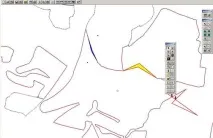
На малюнку вище утиліта перевірки топології знайшла три помилки: накладення полігонів (жовтий полігон), самоперетин полігону (червоні значки) та порожнечу (синій колір).
Якщо з діагностикою петель та накладень полігонів питань,як правило, не виникає, то при визначенні порожнин іноді доводиться підбирати параметр "Максимальна площа". Справа в тому, що якщо задати занадто велику площу, то утиліта діагностуватиме природні "острова" на карті (ліс, або болото на ріллі) як помилку. На щастя, як правило, помилки оператора у вигляді порожнин мають площу значно меншу, ніж "острова" і проблема вирішується завданням параметра. Параметр «максимальна площа» задає сам оператор залежно від масштабу карти, що створюється.
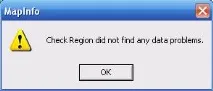
Роботу з контролю топології полігонів та виправлення помилок необхідно проводити до появи наступного повідомлення:
5.Не дозволяється перетинання/торкання доріг з об'єктами Block, Ind_soc. Перевіряється шляхом побудови SQL запиту в MapInfo: Query→ SQL Select…
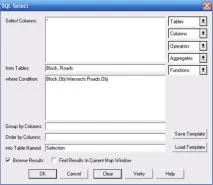
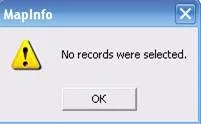
У разі виявлення даним запитом помилок (тобто перетин блоку з дорогою) MapInfo Professional відкриє вікно списку за результатами вибору. Усі помилки зі списку виправляються. Теж саме зробити із шаром Ind_soc. Перевірку слід проводити до появи наступного повідомлення:
6.Перевірка кодування доріг у межах населених пунктів. Відповідно до технічного завдання через кордони населених пунктів з кодом:
- 104,108 можуть проходити лише дороги з кодом :61-63,68;
- 101,106 можуть проходити лише дороги з кодом :61-64,69.
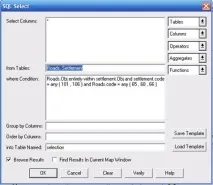
Але в процесі оцифрування допускаються помилки, тому ця перевірка дозволяє визначити наявність неприпустимих кодів доріг в межах населених пунктів. Перевіряється шляхом побудови SQL запиту в MapInfo: Query→ SQL Select…
Для того, щоб визначити наявність неприпустимих доріг у селах (код 101) та дачах (код 106) використовується такий вид запиту:
Для того,щоб визначити наявність неприпустимих доріг у місті (код 104) та смт (код 108) використовується такий вид запиту:
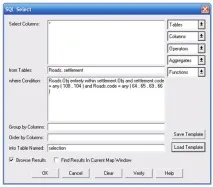
У разі виявлення запитом помилок, MapInfo Professional відкриє вікно списку за результатами вибору. Усі помилки зі списку виправляються.
7.Перевірка кодування доріг за межею населеного пункту.
Спочатку необхідно зробити вибірку всіх доріг у межах населених пунктів: Query→ SQL Select:
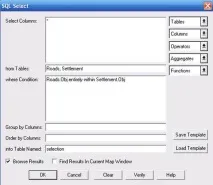
MapInfo Professional відкриє вікно списку за результатами вибору → (звернути вибірку – вибирає всі об'єкти або записи, не включені до поточної вибірки та скасовує поточну вибірку) → F2 → Selection OK. MapInfo Professional відкриє вікно списку. Таким чином ми отримали список усіх доріг, що знаходяться за межею населених пунктів. У цьому списку не повинно бути доріг з кодом 68 і 69. Якщо ж вони все-таки присутні, їх потрібно перевірити візуально і перекодувати.
8.Перевірка ланцюгово-вузлової структури доріг.
Крок 1. Будівництво буфера на всі дороги.
Крок 2. Виділити буфер → Objects → Disagregate.
Крок 3. Знайти зроблені регіони. Якщо їх більше одного – це означає, що є «висяча» дорога. Тому всі шматки буфера перевіряються візуально.
9.Упаковка всіх таблиць.
Чи не знайшли те, що шукали? Скористайтеся пошуком:
Вимкніть adBlock! і оновіть сторінку (F5)дуже потрібно