Ілюстрований самовчитель AutoCAD
Промислові та побутові системи вентиляції
8.3. Імпорт із інших форматів
У меню Insert (Вставка) є шість пунктів, які дозволяють імпортувати в малюнок системи AutoCAD файли ще деяких форматів. Перелічимо ці пункти:
- 3D Studio (Файл 3D Studio) — виконує імпорт файлів системи 3ds max (команда 3DSIN (ІМПОРТЗДС)), з передачею геометрії та даних про тонування, мережі, матеріали, джерела світла та камери;
- ACIS File (Файл ACIS) - задає імпорт файлів у форматі ACIS, призначеному для зберігання геометрії просторових твердотільних об'єктів (команда ACISIN (ІМПОРТТЕЛ));
- Drawing Exchange Binary (Файл DXB) – виконує імпорт файлів у двійковому обмінному форматі DXB (команда DXBIN (ІМПОРТД));
- Windows Metafile (Метафайл Windows) - задає імпорт графічних метафайлів Windows (команда WMFIN (ІМПОРТМТФ));
- OLE Object (Об'єкт OLE) - виконує вставку пов'язаного або впровадженого об'єкта з програми, що підтримує технологію OLE, наприклад, Microsoft Word або Microsoft Excel (команда INSERTOBJ (ВСТОБ'ЄКТ));
- Markup (Позначка) — вставляє позначки до поточного креслярського файлу, збережених у файлі формату RML за допомогою модуля Volo View Express фірми Autodesk (команда RMLIN (ПОМІТКА)).
Імпорт файлів чотирьох перших форматів (відповідні розширення файлів - 3ds, sat, dxb, wmf) виконується однаково, тому розглянемо його на прикладі вставки файлу формату WMF (метафайлу Windows, в якому геометрія об'єктів зберігається не в точковому, а у векторному вигляді). Команда WMFIN (ІМПОРТМТФ) розпочинає роботу з відкриття діалогового вікна Import WMF (Імпорт WMF), яке має стандартну форму вікна вибору файлів із заданим розширенням wmf. Виберемо дляприклад файл J01572763.wmf з файлів, що поставляються разом з Windows XP Professional. Після вказівки імені файлу, що вставляється, AutoCAD видає запит: Specify insertion point or [Scale/X/Y/Z/Rotate/PScale/PX/PY/PZ/PRotate]: (Точка вставки або [Масштаб/Х/ У/2/ Поворот/ПМасштаб/ПХ/ПУ/П2/ ППоворот]:) Такий же запит видає і команда INSERT (ВСТАВИТИ) при вставці блоку. Подальші дії щодо вставки метафайлу аналогічні діям при вставці блоку. При заданні параметрів вставки зображення метафайлу переміщується разом із курсором (рис. 8.13).
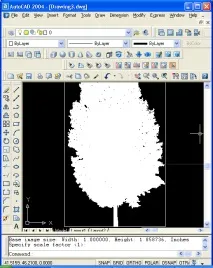
Мал. 8.13. Імпорт файлу WMF
В результаті операції імпорту новий об'єкт оформляється як входження блоку з ім'ям, що містить префікс WMF. Команда IMPORT (ІМПОРТ), якій відповідає кнопка панелі інструментів Insert (Вставка), дозволяє вставляти файли трьох з перерахованих форматів (WMF, ACIS, 3D Studio). Команда відкриває діалогове вікно Import File (Імпорт файлу) (мал. 8.14), в якому в списку Files of type (Тип файлів) доступні тільки розширення, що відповідають трьом згаданим форматам.
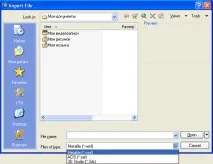
Мал. 8.14. Діалогове вікно Import File
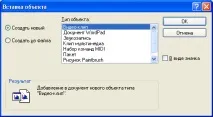
Мал. 8.15. Діалогове вікно Вставка об'єкта (режим Створити новий)
Наприклад розглянемо операцію вставки в малюнок системи AutoCAD текстового документа, створеного Microsoft Word. У лівій частині відкритого діалогового вікна Вставка об'єкта (Insert Object) (див. рис. 8.15) потрібно вибрати або перемикач Створити новий (Create New), або Створити з файлу (Create from File). Перший варіант означає, що ми створимо абсолютно новий текстовий документ, який буде впроваджено всередину малюнка AutoCAD і не буде у вигляді окремого файлу Microsoft Word. Вибір перемикача Створити із файлу(Create from File) означає, що потрібно буде вказати файл із текстовим документом, що вставляється. У цьому випадку діалогове вікно Вставка об'єкта (Insert Object) змінить свій початковий вигляд на вигляд, наведений на рис. 8.16.
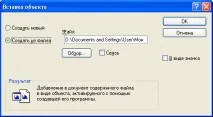
Мал. 8.16. Діалогове вікно Вставка об'єкта (режим Створити з файлу)
У цьому діалоговому вікні потрібно буде визначити ім'я файлу, для чого необхідно або в полі Файл (File) ввести повне ім'я файлу, що вставляється, або вибрати файл за допомогою кнопки Огляд (Browse), яка відкриє діалогове вікно пошуку файлу. Встановлений прапорець Зв'язок (Link) означатиме, що документ вставляється зі зв'язуванням, а скинутий – що документ впроваджується. Подальші дії користувача у цьому вікні аналогічні діям у режимі Створити новий (Create New), до якого ми повертаємося. У режимі Створити новий (Create New) у списку Тип об'єкта (Object Type) діалогового вікна Вставка об'єкта (Insert Object) (див. рис. 8.15) відзначимо рядок Документ Microsoft Word (Microsoft Word Document). Прапорець У вигляді значка (Display as Icon) встановлювати не будемо (при установці прапорця документ вставиться в малюнок не в природному вигляді, а у вигляді умовного значка Word Pad з підписом Документ. Далі натиснемо кнопку ОК. Після цього в оперативну пам'ять підвантажується необхідне програмне забезпечення і відкривається вікно Word Pad Введіть у цьому вікні ваш текст і відформатуйте його засобами Word (рис. 8.17).
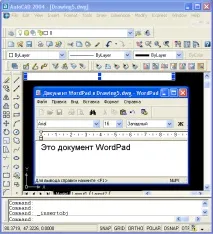
Мал. 8.17. Вікно Документ у Drawing 1 — Word Pad
У назві вікна замість Drawing 1 може бути інше ім'я (тобто ім'я вашого поточного малюнка). Далі в меню Файл Word Pad виберіть Закрити і повернутися Документ в Drawing! . Вікно Word Pad закриється, і ваш документ виявиться вставленим у лівий верхній кутграфічного екрана (зона документа має біле тло), поверх якого з'явиться діалогове вікно OLE Properties (Властивості OLE) (рис. 8.18).
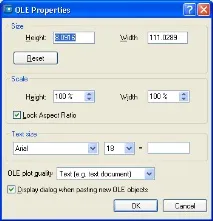
Мал. 8.18. Діалогове вікно OLE Properties
У цьому вікні є можливість підкоригувати параметри документа, що вставляється, за допомогою параметрів наступних областей:
- Size (Розмір) - задає, в міліметрах, висоту та ширину зони документа в малюнку за допомогою полів Height (Висота) та Width (Ширина); кнопка Reset (Скинути) встановлює розмір зони документа за замовчуванням;
- Scale (Масштаб) — встановлює масштаб вставки документа у відсотках від вихідного розміру за допомогою лічильників Height (Висота) та Width (Ширина); якщо встановити прапорець Lock Aspect Ratio (He змінювати пропорції), то зміна одного параметра (висоти чи ширини) автоматично змінюватиме значення другого параметра;
- Text size (Розмір тексту) — змінює ім'я шрифту (лівий параметр, що вибирається зі списку, що розкривається) і встановлює відповідність між розміром шрифту в пікселах (середній параметр) і одиницях малюнка (правий параметр).
У розкривному списку OLE plot quality (Якість друку OLE) можна встановити якість друку вставленого документа, що вибирається з чотирьох допустимих значень. Встановлення прапорця Display dialog when pasting new OLE object (Виводити це вікно при вставці нових об'єктів) змушує автоматично викликати діалогове вікно OLE Properties (Властивості OLE) при вставці чергового об'єкта OLE. Закрийте діалогове вікно OLE Properties (Властивості OLE). Документ виявиться вставленим у рисунок (рис. 8.19).
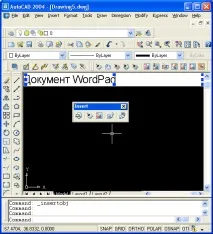
Мал. 8.19. Вставка OLE-об'єкта
Такий документ можна переміщувати. Для цього потрібно клацнути лівою кнопкою миші білого поля вставленого документа. У ньогоз'являться 8 ручок (по кутах та середніх точках кромок). Документ можна пересувати за допомогою звичайного буксирування: натиснути і, не відпускаючи ліву кнопку миші, перемістити курсор разом з документом в нове місце і тільки після цього відпустити. Вставлений документ можна масштабувати, якщо встановити покажчик миші на одну з кутових ручок і після появи подвійної похилої стрілки змінити розмір зони документа (аналогічно до зміни розмірів вікон Windows). Не рекомендується розтягувати зону документа лише за одним напрямом, оскільки це призведе до спотворення пропорцій тексту. Для редагування тексту за допомогою лівої кнопки миші двічі клацніть по зоні документа, після чого відкриється вікно Microsoft Word з текстом. Для редагування вставленого документа можна використовувати контекстне меню (рис. 8.20), що викликається клацанням правою кнопкою миші по зоні документа.
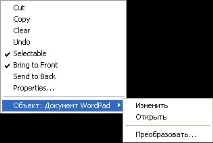
Мал. 8.20. Контекстне меню редагування вставленого документа
Можлива вставка зазначеної ділянки документа в рисунок AutoCAD шляхом перетягування, якщо одночасно відкрити вікно з документом Microsoft Word і вікно з малюнком системи AutoCAD. Якщо ж при цьому натиснути і не відпускати клавішу , то виділена ділянка тексту після вставки зберігається у файлі-джерелі (тобто виконується операція копіювання), в іншому випадку виділена ділянка з вихідного файлу видаляється (виконується операція переміщення). Система AutoCAD підтримує буфер обміну Windows для копіювання та вставки OLE-об'єктів. Цій меті є пункти падаючого меню Edit (Правка):
- Copy Link (Копіювати вигляд) — копіює поточний вигляд у буфер обміну для зв'язування з іншими OLE-додатками (відповідна команда — COPYLINK (КЗВ'ЯЗОК), про види див. гл. 9);
- Paste Special(Спеціальна вставка) – вставляє дані з буфера обміну з можливістю керування їх форматом (відповідна команда – PASTESPEC (ВСПЕЦ));
- OLE Links (Зв'язки) — оновлює, змінює та розриває наявні OLE-зв'язки (відповідна команда — OLELINKS (ЗАКЛЮЧЕННЯ)).
Пункт OLE Links (Зв'язки) доступний, лише якщо у малюнку присутні зв'язки з об'єктами інших програм. Відповідна йому команда OLELINKS (ЗАПРОВАДЖЕННЯ) викликає діалогове вікно Зв'язку (Links) (рис. 8.21). У цьому вікні перераховуються зв'язки, що є в малюнку, і для кожної з них вказується ім'я файлу-джерела (колонка Зв'язку (Links)), тип об'єкта (колонка Тип (Турі)) та спосіб оновлення (колонка Оновлення (Update)) . Для поміченої в діалоговому вікні зв'язку в нижню частину вікна виводиться та сама інформація, але у більш докладному вигляді. Як тип об'єкта наводиться ім'я програми, що створила його, а для способу оновлення є два перемикачі: Автоматичне (Automatic) і Вручну (Manual).
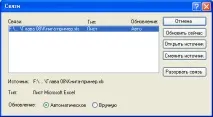
Мал. 8.21. Діалогове вікно Зв'язки
Кнопка Оновити зараз (Update Now) виконує негайне оновлення вибраної зі списку зв'язку. Кнопка Відкрити джерело (Open Source) відкриває файл-джерело та підсвічує ту частину, яка пов'язана з поточним малюнком AutoCAD. За допомогою кнопки Змінити джерело (Change Source) можна змінити файл, який є джерелом зв'язку. Кнопка Розірвати зв'язок (Break Link) розриває зв'язок, перетворюючи її на використання файла-джерела на малюнок. Для роботи з впровадженими об'єктами служить діалогове вікно Перетворення (Convert) (рис. 8.22), яке викликається, якщо клацнути правою кнопкою по впровадженому об'єкту та в контекстному меню (див. рис. 8.20) вибрати пункт Перетворити (Convert).
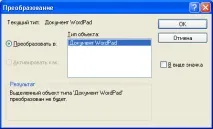
Мал. 8.22. Діалогове вікноПеретворення
Дане діалогове вікно (див. рис. 8.22) дозволяє змінити додаток-джерело для обраного впровадженого об'єкта. Параметр Поточний тип (Current Type) показує діючий тип вибраного об'єкта. Список Тип об'єкта (Object Type) відображає список лише тих типів, які можна вибрати для перетворення. Два перемикачі в лівій частині діалогового вікна Перетворення (Convert) виконують такі дії:
- Перетворити на (Convert to) - задає перетворення об'єкта в новий тип, який зберігається і після закриття діалогового вікна;
- Активувати як (Activate as) – після редагування об'єкт повертається до свого старого типу.