Імпорт та приєднання даних з адресних книг та папок Exchange
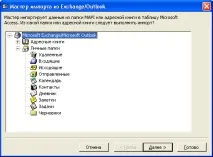
Мал. 3.29.Перше діалогове вікно Майстра імпорту з Exchange/Outlook
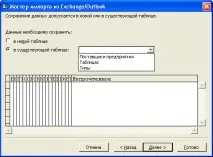
Мал. 3.30.Друге діалогове вікно Майстра імпорту з Exchange/Outlook
- Послідовність діалогових вікон Майстра імпорту з Exchange/Outlook аналогічна до тієї послідовності, яка видається Майстром імпорту електронних таблиць. У наступному діалоговому вікні необхідно встановити перемикач, який вказує, де потрібно зберегти дані, що імпортуються (рис. 3.30). Натисніть кнопкуДалі.
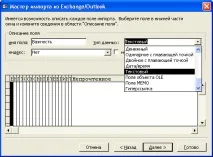
Мал. 3.31.Третє діалогове вікно Майстра імпорту з Exchange/Outlook
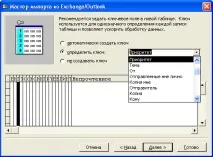
Мал. 3.32.Четверте діалогове вікно Майстра імпорту з Exchange/Outlook
Відкрийте таблицю (у нашому випадку, "Контакти"). Вона виглядатиме так, як показано на рис. 3.33.
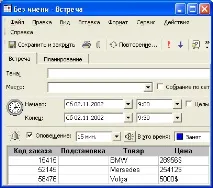
Мал. 3.33.Імпортовані дані з папки "Контакти" Outlook
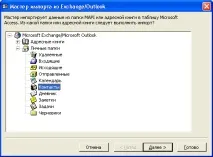
Мал. 3.34.Вибір папки Exchange
Після завершення операції приєднана папка буде виглядати так, як показано на рис. 3.35.
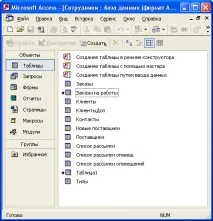
Мал. 3.35.Приєднані файли різних форматів