Імпорт зйомки підключеною камерою - Lightroom українською
Ще один спосіб появи файлів у каталозі Lightroom – зйомка камерою, підключеною до комп'ютера. Не найпоширеніший прийом роботи, але він дійсно зручний у студії, особливо при великих обсягах однотипних сюжетів, наприклад, для каталогу.
По-перше, вам знадобиться камера, до якої є спеціальне програмне забезпечення для керування параметрами віддаленої зйомки з ПК. Найчастіше такі утиліти купуються окремо. Уточніть на сайті виробника, яка остання версія, якщо потрібно - скачайте і встановіть оновлення.
По-друге, модель вашої камери має бути у списку підтримуваних Lightroom 4 фотоапаратів, уточніть деталі на сайті Adobe.
Підключіть апарат до комп'ютера (не забудьте звіритися з інструкцією, багато моделей підтримують два типи підключення - як накопичувач і як зовнішній пристрій), для цього зазвичай використовується інтерфейс USB. Камера повинна розпізнаватись саме як фотоапарат, а не як знімний диск.
Запустіть програму та переконайтеся, що вона керує камерою. Виконайте пробні знімки.
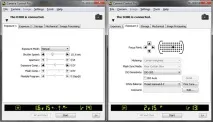
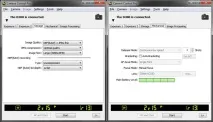
У Lightroom увійдіть до меню, виберітьFile>Tethered Capture&StartStart Tethered Capture і почніть нову фотосесію.
Відобразиться вікноTethered Capture Settings, в якому потрібно встановити потрібні параметри імпорту.
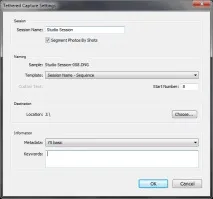
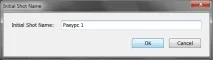
Кожній сесії можна назвати назву, яка вводиться в полеSession's Name. Додатково є розділення на сюжети. Їх назви ви вводите в полеShoot Name у спливаючому вікні Lightroom. Позначте чек-боксSegment Photos By Shoots, якщо хочете використовувати цей механізм.
У розділіNaming є вже знайомий список, що випадає, з шаблонами перейменуванняфайлів.
Вибрати місце на жорсткому диску, куди Lightroom складатиме знімки, можна в розділіDestination, натисніть кнопкуChoose… і у вікні Explorer задайте папку.
РозділInformation визначає, які метадані будуть надані знімкам.
Список, що випадаєMetadata дає можливість вибрати один із створених раніше шаблонів або оперативно створити новий.
У поліKeywords вводяться ключові слова, що описують усі знімки в сесії.
Коли ви натиснете кнопкуОК, з'явиться панель керування.
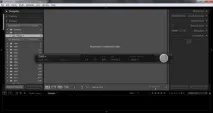
Велика сіра кнопка праворуч дублює кнопкуСпуск на камері – нею робляться знімки. Зліва відображається модель підключеного апарата, назва сесії і, якщо ви вибрали відповідний режим, назва сюжету.
Посередині Lightroom показує параметри камери – діафрагму, витримку, значення ISO та баланс білого. На жаль, керувати ними безпосередньо з Lightroom не можна, щоб змінити параметри зйомки, необхідно перейти до програми керування камерою. Однак перед натисканням кнопкиСпуск ви можете вибрати один із наявних у Lightroom пресетів обробки знімка. Робиться це через списокDevelop Settings.
Керування назвами сюжетів доступне за допомогою клавіатуриCTRL-Shift-T або мишею – підведіть курсор на поле з поточною назвою та натисніть ліву кнопку. Відкриється вікно із полем для введення.
Щоб повторно викликати вікно керування параметрами зйомки підключеною до комп'ютера камерою, наприклад, для зміни папки, встановіть курсор на піктограму шестерні в нижньому правому куті панелі і натисніть ліву кнопку миші.
Коли фотосесія закінчена, вимкніть цей режим через меню File>Tethered Capture>Stop TetheredCapture або підведіть курсор на піктограму хрестика (справа вгорі панелі керування) та натисніть ліву кнопку миші.
Можна переходити до сортування та обробки кадрів.