Інструкція з налаштування Системи Контент-Фільтрації
Відповідно до Правил підключення загальноосвітніх установ до єдиної системи контент-фільтрації доступу до мережі Інтернет, затвердженої Міністром освіти і науки України О.О. Фурсенко 11 травня 2011 р. в Інтранет-мережі освітніх закладів м. Челябінська оновлено Система контент-фільтрації.
Програмне забезпечення управління доступом до Інтернету Netpolice Altlinux «Базовий захист» (далі — Система контент-фільтрації) — основа системи класифікації типів інформаційних ресурсів у мережі Інтернет та автоматичного управління доступом учасників інформаційної мережі освітніх установ м. Челябінська до цих ресурсів відповідно до чинних нормативних актів. актами.
Згідно з порядком впровадження Системи контент-фільтрації, останнім етапом є налаштування всіх ПК, які мають доступ до єдиної Інтранет-мережі освітніх закладів м. Челябінська.
Для коректної роботи ПК у мережі Інтернет із використанням СКФ необхідно виконати ряд налаштувань у браузері.
Налаштування браузера Mozilla Firefox
Відкриваємо вікно браузера. Заходимо до розділуПравка →Установки абоІнструменти →Установки.
Переходимо на вкладкуДодаткові →Мережа. Натискаємо кнопкуНалаштувати :
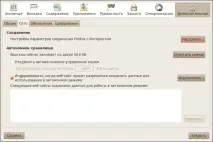
Рисунок 1 – вікно налаштувань для Mozilla Firefox
Відкриється вікно Налаштування сервера для доступу до Інтернету, в якому необхідно вручну прописати параметри, як показано на малюнку:
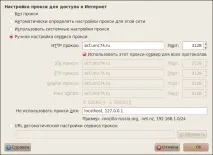
Необхідно встановити наступні настройки:
- Вибрати пункт:ручне налаштування проксі-сервера
- HTTP проксі:skf.umc74.ru
- Порт:3128
- Вибрати пункт:Використовувати цей проксі-сервер для всіх протоколів
Натискаємо кнопкуOK.
Післявсіх виконаних операцій закрити всі вікна браузера, налаштування завершено.
Налаштування браузера Opera
Відкриваємо вікно браузера. Заходимо до розділуМеню →Установки →Загальні налаштування.
Переходимо на вкладкуРозширені. Вибираємо розділМережа. Натискаємо кнопкуПроксі-сервери :
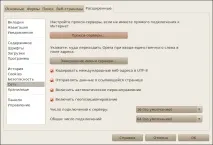
Відкриється вікно, в якому необхідно вручну прописати параметри, як показано на малюнку:
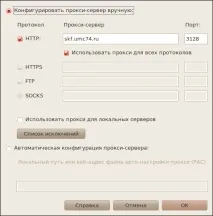
Необхідно встановити наступні настройки:
- Вибрати пункт:конфігурувати вручну проксі-сервер
- HTTP проксі:skf.umc74.ru
- Порт:3128
- Вибрати пункт:Використовувати проксі для всіх протоколів
Натискаємо кнопкуOK.
Після всіх виконаних операцій закрити всі вікна браузера, налаштування завершено.
Налаштування браузера Internet Explorer
Відкриваємо вікно браузера. Заходимо до розділуСервіс →Властивості оглядача.
Переходимо на вкладкуПідключення. Натискаємо кнопкуНалаштування LAN абоНалаштування мережі :
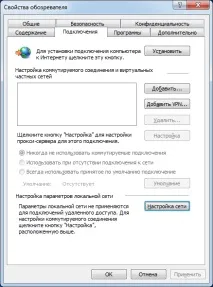
Відкриється вікноНалаштування локальної мережі, в якому необхідно вручну прописати параметри, як показано на малюнку:
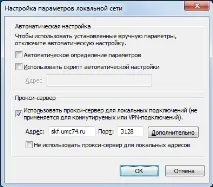
- Вибрати пункт:використовувати проксі-сервер для підключень LAN (не застосовується для віддалених або VPN-підключень)
- Адреса:skf.umc74.ru
- Порт:3128
Натискаємо кнопкуOK.
Після всіх виконаних операцій закрити всі вікна браузера, налаштування завершено.
Налаштування браузерів Google Chrome та Chromium
Відкриваємо вікно браузера. Заходимо в розділНалаштування та керування Chromium (кнопка з гайковим ключем) →Параметри.
На сторінці налаштувань перейдіть до розділуРозширені, натисніть кнопкуЗмінити налаштування проксі-сервера
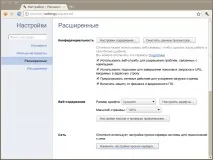
Так як браузер використовує системні налаштування проксі-сервера, вид наступного вікна буде залежати від ОС. Для Windows це Властивості браузера (див. налаштування браузера Internet Explorer).
Налаштування проксі-сервера в ОС GNU/Linux з віконним менеджером Gnome 2:
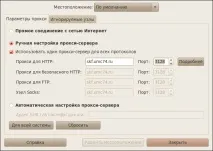
Налаштування проксі-сервера в ОС GNU/Linux з віконним менеджером Gnome 3:
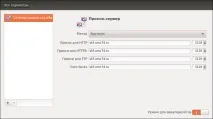
Натискаємо кнопкуOK.
Після всіх виконаних операцій закрити всі вікна браузера, налаштування завершено.
Після з'єднання у вікні браузера відображається інформація інтернет-порталу:
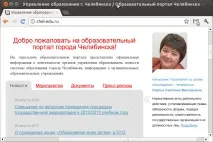
Якщо при спробі вийти на сайт, у вікні браузера з'являється повідомлення про помилку, це свідчить про спрацювання Системи контент-фільтрації. Інтернет-ресурс, на який ви намагалися вийти, не сумісний із завданнями освіти та виховання учнів.
Типове повідомлення про спрацювання Системи Контент-Фільтрації: