Інструкція з реєстрації пошти на Офіційний сайт компанії Інтернет Сервіс
Шановні абоненти.
*УВАГА. Пароль для нової поштової скриньки не може бути меншим за шість символів. Якщо пароль для вашої старої поштової скриньки п'ять символів, слід до нього з права приписати цифру "1". Наприклад, старий пароль: "12345", новий пароль: "123451". Ім'я поштової скриньки має закінчуватися буквою чи цифрою. Символи: ".","-", "_" та інші неприпустимі. Якщо повне ім'я вашої старої поштової скриньки було, наприклад, [email protected], нове повне ім'я буде: [email protected].
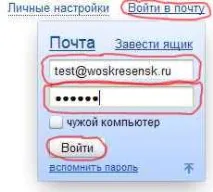
Для активації поштової скриньки зайдіть на сайт yandex.ru, натисніть кнопку "Увійти до пошти", введіть повне ім'я вашої поштової скриньки та натисніть кнопку "Увійти" (рис. 1).
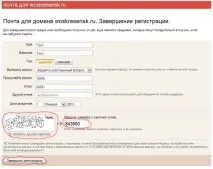
У новому вікні слід заповнити анкету для реєстрації, ввести символи з картинки та натисніть кнопку "Завершити реєстрацію" (рис 2).
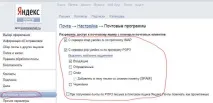
Налаштування поштового клієнта Outlook Exspress:
1.Запустіть програму Outlook Exspress.
2.Виберіть з меню пункти "Сервіс", "Облікові записи" (Мал. 4).
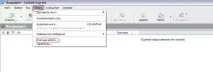
Рисунок 4. Outlook Exspress.
3. Відкриється вікно "Облікові записи в Інтернеті". Виберіть "Додати" з меню (Мал. 5).
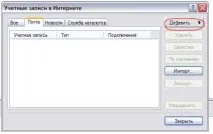
Рисунок 5. Вікно "Облікові записи в Інтернеті".
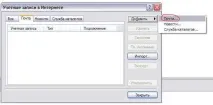
4. Відкриється підменю. Виберіть "Пошта" (Мал. 6).
5. Відкриється вікно "Майстер підключення до Інтернету" (Мал. 7). Заповніть поле "Ім'я" та натисніть кнопку "Далі".
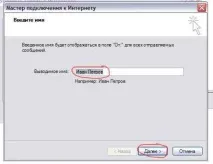
Рисунок 7. Розділ "Введення імені".
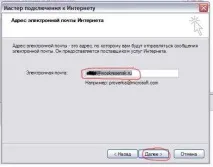
Малюнок 8. Розділ "Адреса електронної пошти Інтернету".
7.У розділі "Сервери електронної пошти" у списку "Сервер вхідних повідомлень" виберіть IMAP, у полі "Сервер вхідних повідомлень" введіть: imap.yandex.ru, у полі "Сервер вхідних повідомлень"введіть: smtp.yandex.ru (Рис 9).
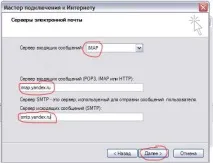
Рисунок 9. Розділ "Сервери електронної пошти".
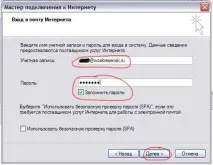
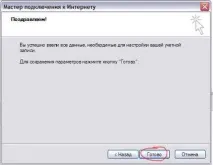
9.У новому розділі натисніть кнопку "Готово" (Мал. 11).
ТОВ “Інтернет Сервіс” 140200, м. Воскресенськ, вул. Вокзальна, 8
☎ (496) 444–83–01 ☎ (495) 232–52–77 (факс)