Інструкція Загальне налаштування uTorrent - Інструкції, Відеоогляди, Мануали
Настійно рекомендую завантажити останню версію з сайту розробника http://www.utorrent.com/downloads та не забудьте також про мовний пакет.
Заходимо в меню "Налаштування", пункт "Конфігурація"
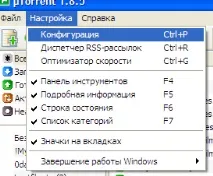
Змінюємо налаштування на закладці "Загальні"
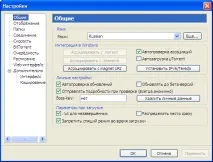
Тут встановлюємо українську мову, якщо вона вам потрібна. Всі опції видно на зображенні. Обов'язково включаємо опції:".!ut для незавершених", яка необхідна вам для того, щоб можна було легко відрізнити на диску завершені та незавершені файли;"Заборонити сплячий режим під час завантаження", яка запобігає розриву з'єднання з інтернетом і перехід комп'ютера в сплячий режим. Якщо у вас достатньо місця на жорсткому диску можна також увімкнути опцію"Розподіляти місце відразу", це означає, що для всіх файлів, що завантажуються, uTorrent відразу визначить розмір і автоматично зарезервує місце на диску у вигляді файлів з розширенням "*.!ut". Деякі стверджують, що це навіть трохи знижує навантаження на жорсткий диск.
Змінюємо налаштування на закладці "Відображення"
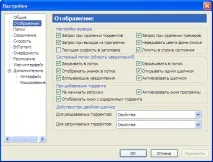
Тут можна налаштувати вигляд та поведінку вашого клієнта у різних ситуаціях. Ці опції не впливають на швидкість накачування та віддачі, тому налаштуйте їх як вам зручно.
Змінюємо налаштування на закладці "Папки"
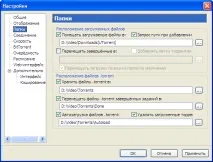
Ця закладка дозволяє впорядкувати файли на диску. Думаю тут все зрозуміло без пояснень. Задайте папки за вашим бажанням.
Змінюємо налаштування на закладці "З'єднання"
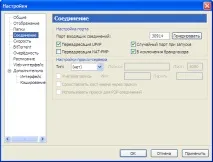
Залежно від того, як ви підключені до Інтернету, потрібно змінювати налаштування по-різному.
"У виключення брандмауера" - увімкнути, якщо ви використовуєте брандмауер Windows, якщо ви використовуєте інший фаєрвол, то швидше за все тежНеобхідно включити, але тут можуть бути нюанси.
"У виключення брандмауера" - увімкнути, якщо ви використовуєте брандмауер Windows, якщо ви використовуєте інший фаєрвол, то, швидше за все, теж потрібно включити. Зверніть увагу на налаштування фаєрволу у роутері, якщо такі є.
"У виключення брандмауера" - увімкнути, якщо ви використовуєте брандмауер Windows, якщо ви використовуєте інший фаєрвол, то, швидше за все, теж потрібно включити.
Далі необхідно відкрити вказаний порт у налаштуваннях роутера, зазвичай у розділі "Port mapping".
"У виключення брандмауера" - увімкнути, якщо ви використовуєте брандмауер Windows, якщо ви використовуєте інший фаєрвол, то, швидше за все, теж потрібно включити.
Змінюємо налаштування на закладці "Швидкість"
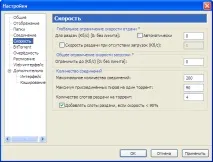
Опції, що обмежують швидкість, можна використовувати пізніше в процесі роботи з клієнтом. Тепер розглянемо секцію "Кількість з'єднань":
"Максимальна кількість з'єднань" я б не ставив більше, ніж Half-open limit (див. п. 1), і не більше, ніж 250. При великих значеннях є ймовірність зростання завантаження процесора, а також перевантаження обладнання провайдера. Останнє вам точно не потрібне. І ще кажуть, що дешеві картки, інтегровані на материнських платах, нормально витримують не більше 256 підключень. Хоча я підтвердження чи спростування цієї інформації не знайшов.
"Максимум приєднаних бенкетів на торрент" можна ставити будь-яке, але не більше, ніж "Максимальна кількість з'єднань". Я б рекомендував 90 – 120.
"Кількість слотів роздачі на торрент" я поставив 4, у будь-якому випадку, якщо буде недостатньо, то клієнт їх додасть самостійно, скільки йому потрібно при включеній опції"Додавати слоти роздачі:"
Змінюємо налаштування назакладці "BitTorrent"
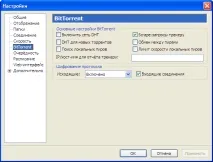
Я рекомендую такі налаштування:
"Увімкнути мережу DHT" - увімкнути."DHT для нових торентів" - увімкнути. Ця опція допомагає знаходити додаткових бенкетів, яких не видав трекер через обмеження кількості видаваних результатів за один раз
"Scrape-запити трекеру" - вимкнути. Більшість трекерів не підтримує цю функцію - немає сенсу вкотре навантажувати мережу."Шифрування протоколу" - вимкнути. Якщо Ви не параноїк, який вважає, що за Вами все стежать, то знову ж таки немає сенсу вкотре навантажувати свій процесор і мережу.
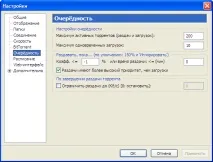
Змінюємо налаштування на закладці "Черговість"
Змінюємо налаштування на закладці "Розклад"
Якщо є бажання з цим поратися, то там нічого складного немає.
Змінюємо налаштування на закладці "Web-інтерфейс"
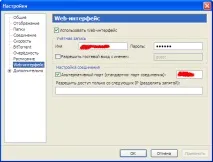
Змінюємо налаштування на закладці "Додатково"
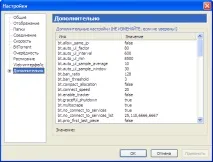
bt.allow_same.ip = truebt.connet_speed = 20
Можна збільшити, якщо Windows не буде сильно гальмувати після цього. Це значення має бути не більше ніж net.max_halfopen.
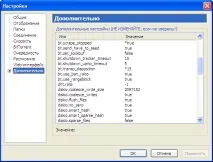
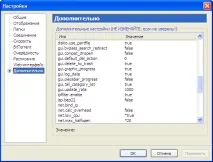
net.low_cpu = true Дозволяє знизити навантаження на процесор при більших швидкостях завантаження або віддачі. Рекомендую спробувати увімкнути/вимкнути та порівняти результати і тоді визначитися як краще для вас.
net.max_halfopen = 20 Обмеження для клієнта на кількість напіввідкритих з'єднань. Це значення має бути більшим ніж у системі (див. п. 1) і не менше, ніж bt.connet_speed. Якщо Windows не буде сильно гальмувати, можна задати і більше значення 30 - 40.
Для прикладу фільтр, що забороняє підключати клієнту бенкети, що не входять до мережі Фрегат:
000.000.000.000-009.255.255.255,000,NonFregat 011.000.000.000-212.115.223.255,000,NonFregat 5.202.5.2. 255,000,NonFregat
Фільтр, який дозволять здійснювати закачування тільки з UA-IX можна взяти, наприклад, тут: http://torrents.net.ua/ipfilter/uaix.txt [9].
isp.bep22 = true Докладно про цей параметр написано тут [10].
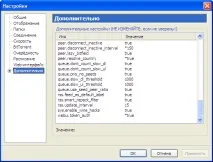
peer.disconnect_inactive_interval = 150 Час у секундах, через який будуть відключатися неактивні бенкети, зменшуючи тим самим загальну кількість з'єднань.
peer.resolve_country = true Визначити країну та відображати її прапор для бенкетів. Корисно для контролю правильності роботи IP-фільтра, наприклад, для UA-IX всі прапорці біля бенкетів повинні бути самі знаєте які. Для тих, хто не зрозумів, де це прикладаю малюнок:
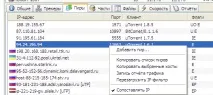
Для того, щоб ця функція працювала, не забудьте відзначити пункт "Суставляти Ip>" в контекстному меню.
Змінюємо налаштування на закладці "Інтерфейс"
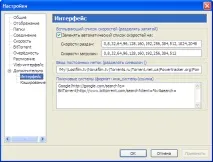
Задайте свій ряд швидкостей відповідно до вашого пакету.
Встановіть постійні мітки для ваших трекерів. Мітки розширюють ваші можливості використання uTorrent. Їх можна використовувати як для простої ідентифікації торентів, так і для спрощення сортування. Наприклад, торренти з приватних трекерів можна позначити міткою "приватний" та натисканням на заголовку стовпця "Мітки" швидко відсортувати всі приватні торенти. Мітку можна застосувати як до одного, так і до кількох торентів відразу.
Змінюємо налаштування на закладці "Кешування"
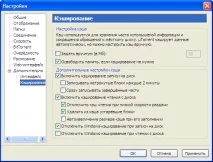
На мій погляд, за таких налаштувань жорсткий диск буде менш завантажений. У деяких випадках також рекомендується вимкнути Windows-кешування під час запису на диск, якщоклієнт сильно завантажує процесор.
3. Перевіряємо, чи відкрито порт
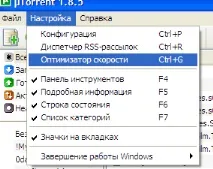
1) Запускаємо "Оптимізатор швидкості"
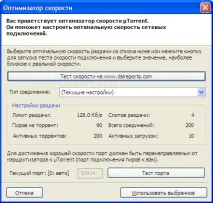
2) Натискаємо кнопку "Тест порту"
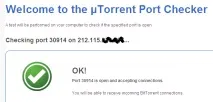
3) Якщо все нормально, отримуємо
4. Що означають літери в колонці "Прапори" на закладці "Піри"
5. Що таке режим "Суперсид"
Суперсид (Super seeding) - спеціальний режим роздачі в мережі БітТоррент, який намагається мінімізувати кількість даних, які віддасть той, що роздає до появи першого, що скачав.
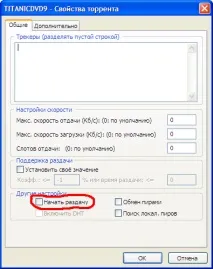
Клієнт у режимі суперсид виглядає для інших як звичайний бенкет без даних. При з'єднанні з іншим бенкетом клієнт інформує його, що він має новий унікальний шматок даних, і дозволяє цей шматок скачати. Клієнт не дасть бенкету більше шматків, поки не побачить попередній відданий шматок у когось з інших бенкетів (тобто клієнт чекає, поки бенкети не обміняються цим шматком даних між собою).
Коли включати: Суперсид має сенс використовувати якщо: - ви платите за вихідний трафік (у цьому випадку суперсид просто незамінний) - у вас велика роздача і відносно слабкий канал - ви хочете якнайшвидше провести роздачу і по можливості при перших завантажених відключитися
Швидкість віддачі роздає при суперсиді може стрибати (часто знижуватися нижче максимально можливої). Зазвичай таке буває при малій кількості бенкетів.
Все найцікавіше, зібране для Вас!