Інтерфейс у програмі Ableton
Добрий вам день, люди! З вами Fobos і сьогодні я розповім вам про інтерфейс програми Ableton Live 8. І Ви зрозумієте, що він ще більш дружній, ніж ви могли собі це уявити.
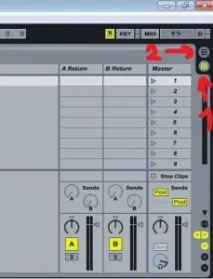
Загалом щоб не засмічувати статтю зайвою балаканкою, почнемо по порядку. Відкриваємо лайв. Перед нами з'являється загальне зображення. Праворуч є два значки, як на скрині.
1 – Режим Session View Selector. Цей режим призначений здебільшого для живих виступів із програмою. Тобто з цією частиною програми найчастіше працюють люди, які активно виступають, діджеї. У цій частині програми також можна писати музику. Але цей підхід здається мені складнішим, тому я розповідатиму вам про свій підхід. Для цього нам знадобиться режим цифри 2.
2 – Режим Arrangement view selector. Цей режим дуже зручний для написання музики. У ньому ви всі наочно бачимо і можемо спокійно, поетапно просуватися від початку треку до його завершення. Я використовую цей режим для написання своїх треків. Як на мене він більш гнучкий та зручний. Розглянемо елементи інтерфейсу цього режиму.
Отже, умовно я оброблю інтерфейс на 7 вікон, режимів або можете називати як вам це зручно, загалом на 7 частин.
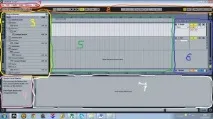
2. Помаранчевим кольором я помітив інструменти програми, які потрібні в роботі. Розглянемо докладніше. Я розповідатиму тільки про ті інструменти, якими сам користуюся, щоб не пудрити вам мізки, тому що на початкових етапах дуже важко все засвоювати, коли нагромаджується багато зайвого матеріалу.
2.1. Значок 120 – це лічильник bpm. Bpm – це кількість ударів за хвилину. Наприклад увімкніть будь-який клубний трек і порахуйте удари. Буде звучати приблизно туць туць туць туц. Ось кожен туць - це іє кожний удар. Скільки таких ударів буде за хвилину у вашому проекті означає цей значок. Для кожного стилю музики є певні стандарти цього значення. Наприклад, в house музиці bpm становить 126 - 132 удари на хвилину в середньому. У трансі він може бути близько 140 ударів. У драмі bpm може бути 160 ударів. У репі – 90. У дабстепі також можна писати в 90 bpm. Техно – 126 – 132. Загалом жорсткими рамками тут звичайно все не обмежено, адже музика є творчістю :)
2.2 За замовчуванням параметр 4/4. Не змінюйте його, працюйте у такому ж режимі. Чесно кажучи я не вдавався у подробиці, але можу сказати що це знак змінює розмір тактової сітки. Загалом просто не змінюйте це значення. А про такти я розповім вам трохи згодом.
2.3 Два кружки – один чорний та один білий. Цей значок називається метроном. Можливо ви вже раніше десь чули цю назву. Метроном використовується при записі з міді клавіатури або синтезатора, або з іншого живого інструменту для того, щоб граюча людина потрапляла в такт і не збивалася.
2.4 Це лічильник часу. У лайві відлік часу ведеться тактами, про них я розповім пізніше.
2.5 Це, гадаю, не треба пояснювати. Три кнопки – плей, стоп та рекорд. Тобто відтворення, стоп і запис.
2.6 Олівець. Використовується під час малювання нот. Про це згодом.
2.7 Замкнена стрілочка. Вона дозволяє нам зафіксувати певну ділянку створюваного треку. І він повторюватиметься до нескінченності. Для фіксації необхідно просто виділити шматочок тактової сітки, яка на першому скрині відзначена зеленим кольором та натиснути ctrl+l. (переконайтеся, що включена англійська мова).
2.8 Кнопка Key. Дозволяє запрограмувати певну функцію програми під гарячі клавіші на звичайній клавіатурі.
2.9 Копка Midi. Аналогічно з кнопкою Key тільки використовується midi-клавіатура. Для того, щоб запрограмувати будь-що, натискаємо на значок midi. Синім кольором підсвічуються функції, які можна призначити на контролер. Як саме програмувати я розповім вам згодом.
2.10 Відображає завантаження процесора. Тим більше у вас проект і чим більше у ньому будь-яких плагінів – тим вищим буде цей параметр під час відтворення.
4. Рожевим кольором позначена панелька, яка підказує нам про все, що є в програмі. Просто наведіть мишку на елемент, що вас цікавить, і в віконці з'явиться пояснення цьому. Мінус у тому, що все англійською. Але якщо ви ним володієте, то можете почитати, що там пишуть. Часто буває корисною інформацією.
5. Вікно, на якому і відображатиметься основа вашого треку, ваше аранжування. У верхівці цифри 1, 5, 9, 13 ... це наші такти.
Щоб збільшити/зменшити масштаб, вам необхідно затиснути мишку в будь-якому місці на сірій області, як на скрині. Після цього тягніть мишку на себе – від себе. Масштам вашої сітки зміниться.
Для того, щоб почати відтворення в будь-якому місці з будь-якого такту вам необхідно просто натиснути мишкою по будь-якому місцю, як на другому скрині, нижче за циферки. Тобто запам'ятовуємо: масштаб – вище за циферки, відтворення – нижче за циферки. У самому низу вікна, яке я виділив зеленим цифри, що позначають час. Тобто, ви можете орієнтуватися як за часом, так і за кількістю тактів. При великому наближенні, і з умовою, що коштує 120 bpm (див.2.1), ми можемо розглянути, що один так у нас становить рівно 2 секунди. Чим вище буде bpm – тим коротшим буде наш такт. Чим нижче – тим довше.
6. Синім кольором позначено вікно, в якому знаходяться наші звукові канали, звукові доріжки,наш мікшер. Усього існує 4 типи доріжок.
А) Аудіо доріжки (Audio) – призначені для розміщення на них аудіо файлів у різних форматах, таких як wave, mp3, aiff та ін.
Г) Майстер (Master). Майстер – це доріжка, яка об'єднає у собі всі доріжки треки. Уявіть собі стадо баранів, які слухаються одного ватажка. Якщо той ватажок піде через дорогу - барани теж підуть через дорогу, якщо той баран зістрибне з моста - ті барани теж зістрибнуть з мосту)) Так і тут. Якщо майстер канал повісити ефект, він діятиме всі інші канали. Якщо майстер каналі прибрати гучність, вона забереться і всіх інших каналах. Майстер канал використовується для моніторингу за всім треком та його майстерингу. Але про це згодом.
Для створення будь-якого типу каналів, крім майстра (він тільки один), ми натискаємо на сірому тлі, як на скрині, правою кнопкою миші. Після цього вилізе віконце, в якому вибираємо потрібний канал.
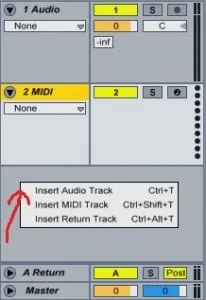
Поруч із назвами каналів є панелька, на якій є кнопки, які дозволяють швидко змінити основні параметри каналу. Жовта кнопка – увімкнути/вимкнути канал. 0 на помаранчевому фоні – гучність. Затисніть мишкою на нулі і рухайте її вперед назад. Значення змінюватиметься. Це гучність. Кнопочка S – соло. При її натисканні гратиме лише один цей канал. Якщо ви хочете, щоб грало скажемо 3 канали, а решта 2 не грали, то затискаємо кнопочку ctrl і натискаємо на S по всіх каналах. Гратимуть лише обрані. Кнопочка С на білому тлі – це панорама каналу. Змінюється так само як і гучність. Тобто канал може звучати або в центрі, або праворуч або ліворуч. За 50-бальною шкалою ми визначаємо силу панорамування, тобтозрушуємо канал або праворуч, або ліворуч. Кнопочка inf – це рівень дії вашого каналу Return на цей канал. (див.6-В) Така точка на сірому фоні – це кнопка, яка відповідає за вибір каналу для запису. Натисніть на цю точку і вона спалахне червоним кольором. Тепер ви керуватимете з midi-клавіатури цим каналом. Для запису відразу кількох натискаємо ctrl та виділяємо.
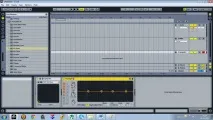
7. Білим кольором відзначено ефекторну панель. Кожен канал має таку панельку. Тобто, ви можете вставляти на кожен канал різні ефекти. Робиться це так. Вибираєте канал, з яким хочете працювати. Наприклад, створюєте міді канал, як написано в попередньому пункті. Потім натискаєте у браузері на піктограму vst (вилка). Після цього затисніть мишку на sylenth1, який ми вже встановили, і перетягніть його на білу область, мається на увазі на білу область, як я відзначив на скрині. Після цього у нас відкривається віконце синтезатора. Можете натискати кнопки на клавіатурі – почуєте, як він гратиме. Після цього закриваємо синтезатор, натискаючи на хрестик зверху. Після закриття натискаємо на кнопку в браузері, яка відкриє нам стандартні інструменти аблетону. Вона знаходиться у браузері над vst (вилкою). Знаходимо у списку татку з назвою Audio Effects. Потім знаходимо EQ Eight. Також затискаємо на ньому мишку і перетягуємо на канал (біла область на скрині). Повинно вийти так. Потренуйтеся та додавайте будь-які ефекти. Для того, щоб видалити
Ну ось на сьогодні і все. Ми дізналися основну інформацію про інтерфейс програми. Також вивчили які бувають доріжки і чого вони потрібні, навчилися додавати на канал синтезатори і ефекти. У наступній статті ми навчимося створювати міді-кліпи та працювати з ними. До побачення! :)