Ізометричні креслення
Використовуйте ізометричні креслення, щоб зробити свої схеми об'ємними. Можна створювати їх з нуля або використовувати прості чи тривимірні фігури, а також шаблони.
Створення ізометричного креслення з нуля
У менюФайлнатисніть кнопкуСтворитиі клацнітьПросте креслення.
Виберіть одиниці вимірювання (метричні або американські), а потім натиснітьСтворити.
Відкрийте вкладкуВидта встановіть прапорецьСіткав областіПоказати.
Перейдіть на вкладкуГоловнаі клацніть стрілку поруч із фігурою "Прямокутник" в областіІнструменти, а потім виберітьЛінія.
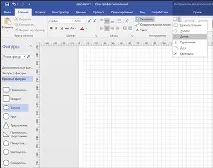
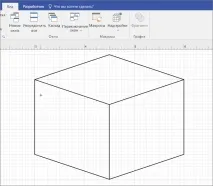
Намалюйте фігуру вручну за допомогою інструмента "Лінія".
Використання простих фігур
У менюФайлнатисніть кнопкуСтворитиі клацнітьПросте креслення.
Виберіть одиниці вимірювання (метричні або американські), а потім натиснітьСтворити.
Відкрийте вкладкуВидта встановіть прапорецьСіткав областіПоказати.
Відкрийте вкладкуГоловната виберітьДодаткові фігури>Основні>Прості фігури.
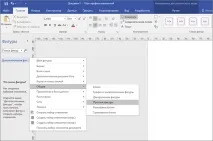
Перетягніть фігуру з набору елементівПрості фігурив область документа.
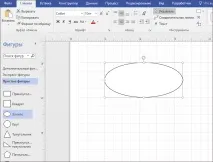
Виділіть фігуру та клацніть точки з'єднання, щоб змінити її форму та розмір.
Порада:Можливо, вам потрібно створити точну копію фігури. Натисніть клавіші CTRL+C, щоб скопіювати виділену фігуру, та перетягніть її до полів документа. Ви можете використовувати її, коли вона знадобиться.
Перетягніть інші фігури з набору елементівПрості фігури.
Відкрийте вкладкуГоловнаі клацніть стрілку поруч із фігурою "Прямокутник" уобластіІнструменти, а потім виберітьЛінія.
Намалюйте лінії вручну, щоб доповнити фігуру.
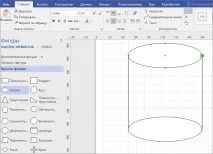
Відкрийте вкладкуФайлі виберітьПараметри.
ВиберітьНалаштувати стрічку.
У вікніПараметри Visioу розділі "Основні вкладки" встановіть прапорецьРозробник.
НатиснітьОК.
Рада:Вкладка "Розробник" з'явиться на стрічці Microsoft Visio.
На вкладціГоловнау групіРедагуванняклацнітьВиділитиі виберітьВиділити все.
Перейдіть на вкладкуРозробник.
У групіКонструктор фігурвиберіть елементОперації, а потім командуОбрізати.
Клацніть правою кнопкою миші частину лінії або фігури, яку потрібно видалити, а потім виберітьВирізати.
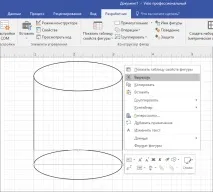
Повторюйте крок 17, доки не доробите креслення або схему.
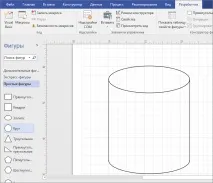
При необхідності видаліть сітку, відкривши вкладкуВиді знявши прапорецьСіткав областіПоказати.
Створення ізометричного креслення на основі шаблону
Інструкції нижче відносяться до шаблонуТривимірна блок-діаграма. У Microsoft Visio є кілька тривимірних шаблонів. Щоб знайти їх, на вкладціФайлклацнітьСтворити, введіть "тривимірну" або "об'ємну" в полі пошуку та виберіть шаблон, який найкраще вам підходить:
Тривимірна маршрутна карта
Схема робочого процесу – об'ємна
Детальна схема мережі – об'ємна
Принципова схема мережі – об'ємна
Використання шаблону "Тривимірна блок-діаграма"
У менюФайлвиберітьСтворити>Загальніта клацніть шаблонТривимірна блок-діаграма.
Виберітьодиниці вимірювання (метричні або американські), а потім натисніть кнопкуСтворити.
Перетягніть фігуру з набору елементівТривимірні блокина сторінку документа.
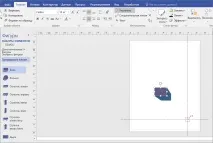
Щоб змінити орієнтацію, клацніть керуючий маркер і перетягніть точку сходу в потрібне місце.
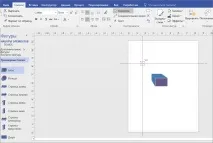
Двічі клацніть фігуру та введіть текст.
Клацніть фігуру, клацнітьЗаливкав областіСтилі фігурі виберіть колір.