Як легко інсталювати Windows 7
Передостання Microsoft ітерація Windows -Windows 7, є, звичайно, кращою операційною системою, завдяки її поліпшеному інтерфейсу користувача, можливостям і продуктивності в цілому. Одна з менш відомих, нових можливостейце її передові методи відновлення. З розширеною функцією відновлення можна легко і без особливого клопоту перевстановитиWindows 7.Ви можете перевстановити операційну систему Windows 7 або з образу для відновлення наданого виробником вашого комп'ютера, або з оригінального диска Установки Windows 7 або Windows 7 USB flash drive .
У цьому посібнику я покажу вам,як інсталювати Windows 7:
1. Відкрийте меню » Пуск», у полі пошуку введітьВідновлення —Recovery і натисніть клавішу enter для запуску вікна Відновлення.
2.КлацнітьПередові методи відновлення —Advanced Recovery methods, щоб відкрити Windows 7 передові методи відновлення.
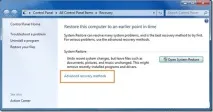
3. У вікні Advanced Recovery ви побачите дві опції:
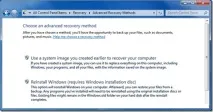
#Використовуйте образ системи, створений раніше для відновлення комп'ютера: якщо ви створили образ системи, ви можете використовувати його, щоб замінити все на вашому комп'ютері, включаючи Windows,програми та всі ваші файли з інформацією, збережені на образ системи .
#Переустановка Windows (потрібен інсталяційний диск Windows): цей параметр буде інсталювати Windows на комп'ютері. Після цього, ви можете відновити файли з резервної копії. Усі встановлені вами програми необхідно буде перевстановити, використовуючи вихідні інсталяційні диски або файли. Існуючі файли можуть залишатися в архівній папці Windows нажорсткому диску після завершення переустановки.
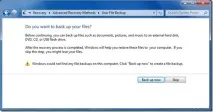
4.Натисніть кнопкуПереустановка Windows, щоб запустити процедуру переустановки.На наступному кроці Вам буде запропоновано зробити резервну копію файлів. Натисніть кнопку Backup now — опція створення резервних копій файлів, наприклад, документів, фотографій та музики на USB, DVD або зовнішній жорсткий диск.
Натисніть кнопку Пропустити, а потім натисніть кнопкуПерезавантаження, щоб перезапустити комп'ютер, щоб розпочати процес переустановки.
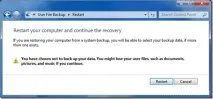
Примітка : при використанні цього методу (Переінсталювати Windows), існуюча установка Windows буде переміщена до каталогу Windows.old. Ви можете витягти дані з цієї папки після завершення відновлення.
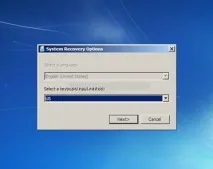
5.Після того, як ви натиснете кнопку «Відновити», зачекайте кілька хвилин, щоб побачити наступний екран. Виберіть спосіб введення з клавіатури та натисніть кнопку Далі.
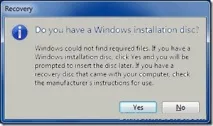
6. На наступному екрані вам буде запропоновано підтвердження повторної інсталяції Windows 7 . НатиснітьТак, щоб перейти до наступного кроку.
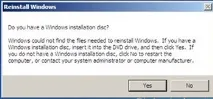
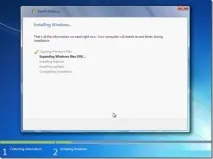
7.Тепер вставте інсталяційний дискWindows 7, а потім натисніть кнопкуТак, щоб побачити екран установкиWindows 7. Тут і далі, вам потрібно слідувати просто екранами, щоб завершити процедуру переустановки в порядку установки.
8.Windows 7 знадобиться кілька хвилин, щоб подивитися нижче екран, де необхідно ввести ім'я користувача для вашого облікового запису.
9.Натисніть кнопку Далі, щоб побачити поле встановити пароль. Якщо ви хочете встановити пароль для вашого облікового запису, введіть тип і потімповторно введіть пароль у відповідних полях. Натисніть кнопку Далі, щоб продовжити.
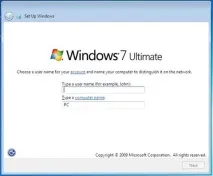
10.У цьому екрані натиснітьРекомендовані налаштування, а потім виберіть свій часовий пояс і натисніть кнопку далі, щоб вибрати тип мережі з доступних мереж.
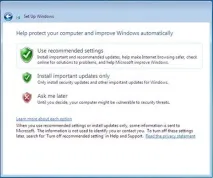
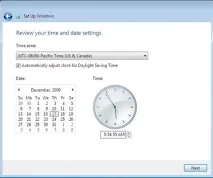
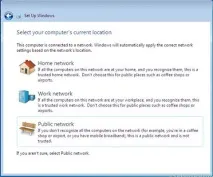
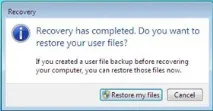
11. Ви майже в цілі! Ви успішноперевстановили Windows 7. Ви можете побачити папку на робочому століВідновити файли. НатиснітьВідновити мої файли, якщо ви зробили резервну копію даних у кроці 5.
12. Нарешті, можливо, ви захочете видалити Windows.old, який створюється в процесі переустановки Windows, щоб перемістити ваші старі файли інсталяції.
13. Встановіть програмне забезпечення та драйвери.
14. НасолоджуйтесьWindows 7 !