Як налаштувати в Linux відтворення через інтерфейс HDMI
На щастя, замість купувати окремий комп'ютер, я можу на будь-якому комп'ютері запустити плеєр Boxee, наприклад, на моєму Eee PC, у якого є вихід HDMI. Багато виробників ноутбуків спеціально для цієї мети додають до своїх пристроїв вихідні роз'єми HDMI, щоб клієнти могли відображати контент на великих телевізійних екранах.
Початкова підготовка
Наприклад, ваш рядок налаштування для XRandR або Disper може виглядати так:
Налаштування аудіо
1. Натисніть Alt + F2, наберіть "pavucontrol" та натисніть Enter
2. Як тільки відкриється вікно, що управляє, клацніть по вкладці "Configuration" ("Конфігурація")
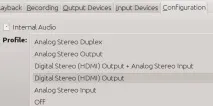
За промовчанням, у профілі буде вказано щось на кшталт "Analog Stereo Duplex" ("Аналоговий стерео дуплекс"). "Аналоговий" відноситься до звичайних динаміків вашого пристрою.
3. Натисніть на меню, що випадає.
4. Виберіть із списку "Digital Stereo (HDMI) Output" ("Цифровий стереовід HDMI").
Тепер весь звук буде спрямований на динаміки телевізора.
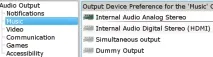
У KDE у будь-яких плеєрах, у яких використовується Phonon, таких як Dragon Player або Amarok, використовуються конфігураційні налаштування KDE і в них ви можете вказати вихід HDMI. Для цього виконайте таке:
1. Відкрийте System Settings (Налаштування системи).
2. Натисніть "Multimedia" ("Мультимедіа").
3. Натисніть на бічній складці "Phonon"
Якщо немає Pulseaudio або Phonon
Якщо вам потрібно лише увімкнути аудіо HDMI для конкретної програми, такої як мультимедійний центр XBMC, просто налаштуйте програму так, щоб використовувався вихід HDMI.
Для інших програм, в яких немає вбудованої цифрової підтримкивідтворення, вам потрібно вручну конфігурувати Alsa. Плеєр Boxee, наприклад, повинен працювати так само, як мультимедійний центр XBMC, але, схоже, є помилка, яка заважає використовувати цифровий вихід. Перше, що вам потрібно зробити, це з'ясувати, який номер пристрою використовується для виходу HDMI. У терміналі наберіть таке:
Пошукайте пристрій, у якого спочатку вказано "hw", і одним з них має бути пристрій HDMI, який виглядатиме приблизно так:
Як бачимо з цього прикладу, у мене використовується аудіо карта "NVidia", а номер пристрою - "3". Припустимо, що у вас є лише одна карта, номер картки буде 0.
Потім у вашому домашньому каталогу створіть текстовий файл з назвою "asoundrc-hdmi", в якому має бути наступне (замініть "hw:0,3" на фактичний номер вашого пристрою):
Збережіть файл. Якщо у вас уже є файл.asoundrc, який використовується за замовчуванням, ви повинні зробити його резервну копію та скопіювати налаштування asoundrc-hdmi у файл.asoundrc:
Якщо ви хочете використовувати це налаштування щоразу, коли ви запускаєте вашу мультимедійну програму, ви можете створити наступний скрипт:
Високоякісне відтворення HD