Як намалювати Очі в стилі аніме
- онлайн навчання
Як намалювати Очі у стилі аніме
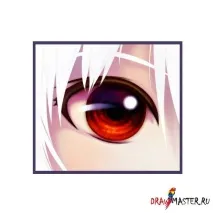
На зображенні вище показаний крупним планом очей з моєї останньої картини "Чистота" (Purity). Оскільки багато хто просили поділитися секретом, я розповім вам, як малювати очі у Photoshop. Кожен шар я поясню крок за кроком. Усього буде 15 кроків. Насолоджуйтесь! 😀 Дуже рекомендую мати під рукою планшет!
Для початку деяка загальна інформація про очі:
Для мене очі надзвичайно важливі. Вони надають життя та додають емоції персонажу. Я вважаю, що якщо не доопрацювати очі, то вся картина виглядатиме плоскою та сірою. Тому раджу вам малювати гарні очі. Це значно наблизить ваш малюнок до успіху!
Також зауважу, що усі очі різні. Колір, форма і структура райдужної оболонки наділяють персонажа його відмінними та унікальними рисами. Дуже важливо змінювати та стилі малювання очей. Я дуже часто спостерігала, як люди малюють одні й самі очі для всіх своїх персонажів, і у результаті всі вони виглядають однаковими. >_1. Вектор
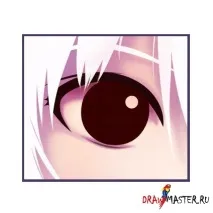
Використовуйте Інструмент Перо (Pen tool), щоб намалювати основні форми вій та райдужної оболонки. Я використовувала Інструмент Кругового Виділення Фрагменту (Circle tool) для того, щоб вирізати дірочку для відображення (відблиску). Для вій я використовувала колір #240609, а для райдужки - #380002. Я замаскувала деякі лінії під райдужкою, щоб зробити світлішим. Також, я волію використовувати векторні маски замість шарів на основі Залитого Контуру (Shape Layer), тому що на них можна малювати (що не можна зробити на самому shape Layer). Щоб створити векторну маску, використовуйте інструмент Перо (Pen tool) у режимі Контури (Paths), а коли ви закриєте свою форму, клацніть правою кнопкою миші тавиберіть "Створити векторну маску" (Сreate vector mask). Тада! Тепер ви можете малювати/креслити/робити що завгодно на шарі, а все, що поза межі форми, буде сховано. 8D Як ви бачите, шкіру тут я вже намалювала. Я використовувала ті ж кольори, що і на шкірі, для додавання тіней у вічі. В іншому випадку я використовувала б більш сірі кольори, але дана картина виконана переважно в рожевій гамі, тому я вирішила дотримуватися цього стилю. :Р
2. Додаємо зіницю
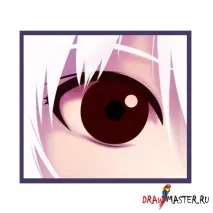
Досить просто. На новому шарі в режимі Множення (Multiply) за допомогою круглого м'якого аерографа (Airbrush Soft Round) розміром 30 пікселів намалюйте зіницю круговими рухами. Використовуваний колір зіниці — #010000.
3. Промальовуємо темні ділянки
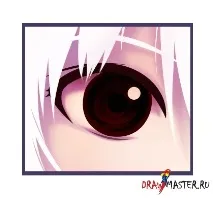
Я створюю дублікат зіниці, який я щойно намалювала на окремому шарі. Цей новий шар також зберігає векторну маску у формі райдужної оболонки, яка стане нам у нагоді. (Ви можете на сдубльованому шарі стерти все. Головне, щоб залишилася векторна маска.) Використовуйте той же колір, що й раніше, і нанесіть круглі тіні за допомогою м'якого круглого пензля (Soft Round) з непрозорістю (Opacity) 50%. Пройдіться лініями Пальцем (Smudge tool) з інтенсивністю 70%.
4. Трохи червоного
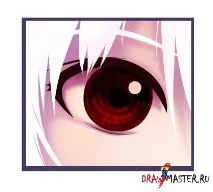
На новому шарі (з векторною маскою) встановіть режим накладання Просте освітлення (Llinear dodge). Використовуйте ту ж пензель та техніку, що й раніше для додавання невеликої кількості червоного кольору #7c0608. Обробіть лінії Пальцем (Mudge tool). Використовуйте темні лінії як підказку, щоб знати, де додати червоного. Тепер використовуйте інструмент Освітлення (Dodge tool) з 20% інтенсивністю на highlights і намалюйте промені, що виходять від зіниці тієї жпензлем (м'яким круглим).
5. Більше тіней
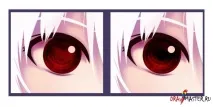
Найпростіший етап. Використовуйте м'який круглий аерограф (Airbrush Soft Round), щоб нанести ще трохи більше тіней навколо зіниці. Використовуйте той же червоний колір, що й у Кроку 4, але встановіть режим накладання множення (Multiply).
6. Світлові плями
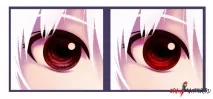
Візьміть фіолетовий колір зі шкіри (#ba668e) і на новому шарі за допомогою круглого м'якого пензля (Soft Round) розміром в 10 пікселів пройдіться тими місцями, де червоний повинен бути яскравішим. Якщо ви використовуєте планшет, регулюйте силу тиску, щоб отримувати товсті або тонкі лінії. Встановіть режим накладання на цьому шарі Колірне освітлення (Color dodge). Потім застосуйте фільтр Розмиття методом Гаусса (Gaussian blur) з показником 0,2-0,3 пікселя.
7. Пом'якшуємо краї
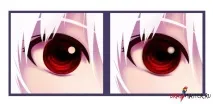
Тепер у нас 6 шарів (не рахуючи вій). Поєднайте шари з райдужкою в одну групу. Зробіть два дублікати цієї групи, розмістивши одну копію НАД оригінальною групою, а другу ПІД нею. Або просто поєднайте шари з райдужкою (Merge layers) і створіть 2 копії. Але пам'ятайте, що в такому випадку на шарах малювати буде неможливо, так що особисто я волію працювати з групами, щоб у майбутньому, якщо що, можна було внести зміни в малюнок. Так чи інакше, на верхньому шарі за допомогою інструмента Палець (Smudge tool) пройдіться про краю райдужної оболонки так, щоб вийшло як на картинці зліва. На копії, яка розташована на самому верху, застосуйте фільтр Розмиття за методом Гауса (Gaussian blur) з показником 3-5 пікселів. Це створить м'яке кільце навколо райдужної оболонки. На деяких очах воно може бути темнішим, але на цьому зображенні я залишу все так. ХР
8. Відображення
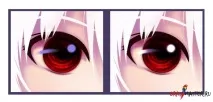
Моя улюблена частина. 🙂Визначтеся, де є джерело світла і де ви хочете, щоб були відображення. Круглий відблиск – від яскравого спалаху (може від камери?!), Довгий відблиск – від решти оточення (мені він дуже подобається, тому що він робить око об'ємним). Виберіть колір споріднений з кольорами вашого фону, тому що ці кольори також відображатиметься в очах. Я могла б вибрати жовтий, тому що на всій картині основне джерело світла жовте, проте синій #947cee крутіше поєднується з червоним. 😀 Використовуйте м'яку круглу кисть (Soft Round) розміром приблизно 30 пікселів і трохи розмажте відблиск. Встановіть режим накладання Просте освітлення (Linear dodge), а непрозорість (Opacity) на рівні 59%. Зробіть дублікат шару, з максимальною непрозорістю так, щоб відбиття було білим, але зітріть або замаскуйте ділянки довгого відблиску біля зіниці, щоб помітний синій тон.
9. Синє небесне світло
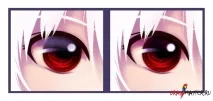
Небо теж відбивається у власних очах. 🙂 Я вирішила використовувати той же синій колір з кроку 8. Використовуйте м'який круглий аерограф (Airbrush Soft Round) розміром приблизно 45 пікселів і непрозорістю (opacity) 50%. Акуратно нанесіть синій колір поверх ока. Змініть режим шару на жорстке світло (Hard light), непрозорість (Opacity) 49%, заливка (Fill) 83%.
10. І нарешті трохи жовтого ХD
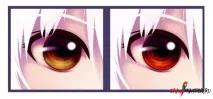
Так-так, для контрасту і для того, щоб зробити червоний світлішим, і ще тому, що на картині присутній жовтий колір. За допомогою м'якого круглого аерографа (Airbrush Soft Round) та непрозорістю (Opacity) 30% на новому шарі трохи додайте трохи жовтого (#f1ed4d) поверх червоних ліній. Заберіть надлишки, які вийшли за рамки райдужної оболонки. Режим накладання встановіть колірне освітлення (Color dodge).
11. Пом'якшуємо лінію вій
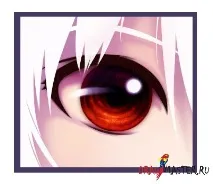
Створіть дублікат шару з векторними віями, розтрируйте його, а потім розмажте за допомогою м'якого круглого пензля по краях і ще сильніше на нижньому краю, щоб підсилити тіні на верхній частині ока. Помістіть цей шар над оригінальним шаром із віями, зменшивши непрозорість (Opacity) до 66%.
12. Додаємо вії об'єм
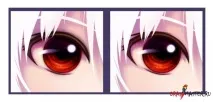
Продублюйте розмитий шар з вій з кроку 11, застосуйте фільтр Розмиття за методом Гауса (Gaussian blur) і зафарбуйте вії світло-коричневим кольором (#704e31) за допомогою круглого м'якого пензля (Soft Round). Розмажте де це потрібно. Переведіть шар у режим Простого освітлення (Linear dodge) з непрозорістю (Opacity) 78% та заливкою (Fill) 97%.
13. Перші коригувальні шари
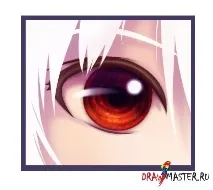
Тепер необхідно трохи освітлити та додати тепла оку. 🙂 Тут застосовано 3 шари: Інвертувати (Invert) у режимі М'яке світло (Soft Light) з непрозорістю (Opacity) 63% та заливкою (Fill) 33%; оранжево-фіолетовий градієнт у режимі Екран (Screen) з непрозорістю (Opacity) 34% та заливкою (Fill) 62%; колір засмаги (#c7b87b) у режимі М'яке світло (Soft light) з непрозорістю (Opacity) 62% та заливкою (Fill) 39%.
14. Більше світлих плям
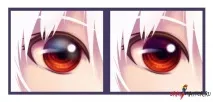
Поєднайте всі шари. Використовуйте інструмент Розмиття (Blur tool) з інтенсивністю 24%, щоб розмазати деякі різкі краї. Тепер ми додамо ще один шар, щоб покращити колір очей. Використовуйте м'який круглий аерограф (Airbrush Soft Round) і нанесіть жовтий колір (#eaf1d2) біля круглого відблиску та трохи на червоній області райдужної оболонки. Потім додайте трохи синього (#89b7f3) у верхньому лівому кутку ока. Переведіть режим накладання шару в яскраве світло (Vivid light), непрозорість (Opacity)52%, заливання (Fill) 66%.
15. ПРО БОЖЕ, останні коригування!!
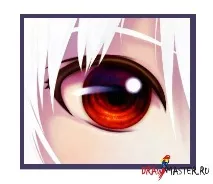
Все залежить від вашого смаку, наскільки ви хочете покращити кольори та контраст. Але в моєму випадку шари з коригуваннями з'явилися в наступному порядку: чорно-білий градієнт в режимі м'яке світло, непрозорість (Opacity) 28%, заливка (Fill) 62%; баланс кольору (Color balance), зрушений більше у бік зеленого відтінку у режимі Колір (Color), непрозорість (Opacity) 69%, заливка (Fill) 44%; рівні (Levels); Тон та насиченість (Hue and Saturation), непрозорість (Opacity) 83%; холодний синій фотофільтр, непрозорість (Opacity) 65%, заливка (Fill) 23%. І далі ще одне коригування Тона та Насиченості (Hue and Saturation). У проміжках — текстури, які можна й виключити, але іноді хочеться максимально використовувати переваги кольорів, які в деяких текстурах проявляються. 🙂 Для завершення всього цього я створила новий шар і зробила наступне: Зображення (Image) – Застосувати зображення (Apply image), я також використовувала фільтр Нерізка маска (Unsharp mask) з інтенсивністю 25% і збільшила в деяких місцях Різкість (Sharp) з радіусом в 10 пікселів та Контраст (Contrast). Цей шар з різкістю (Sharp) накладається з непрозорістю (Opacity) 47%.
Ви можете продовжити додавати ще більше деталей, але мені здалося, що на даному етапі око вийшло цілком вдалим. LOL