Як настроїти та користуватися програмою Skype
-Цитатник
в'язаний кіт Жулик. Автор Віра Царегородцева 2. 3. 4. 5. .
трикотажні монстр Мел з друзями. Переклад Валентина Шаповалова 2. 3. 4. .
в'язана миша-кухар. Автор Алан Дарт. 2. 3. 4. 5. https://vk.
Мода для лялечки 2. 3. 4. 5. 6. 7. 8. .
-Рубрики
-Додатки
-Посилання
-Пошук за щоденником
-Підписка по e-mail
-Статистика
Як налаштувати та користуватися програмою Skype!
П'ятниця, 26 Лютого 2016 р. 13:02 + до цитатникаЯк налаштувати та користуватися програмою Skype!

Як підключити Скайп (Реєстрація).
Зареєструватись у скайпі можна як через сайт Скайпу, так і безпосередньо при запуску програми з комп'ютера. Однак, при реєстрації прямо в програмі можуть бути збої, і іноді реєстрація не проходить. Тому розглянемо, як підключити Скайп через браузер.
Переходимо на сайт Skype.com та натискаємо «Увійти».

Створюємо новий обліковий запис.
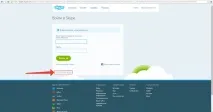
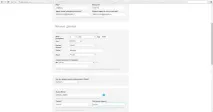
Введіть текст на зображенні (1) і натисніть «Я згоден (-на) – Далі» (2).
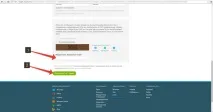
Якщо ви всі заповнили правильно, вас перекине на таку сторінку, де потрібно натиснути «Завантажити Skype для Windows».

Відкриється провідник Windows, де потрібно вибрати папку на комп'ютері для збереження Skype:
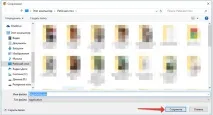
Установка Skype.
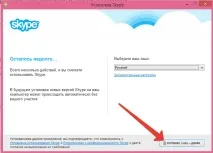
Відкриваєте файл із програмою Skype і починаєте інсталяцію. Вибираєте мову та натискаєте «Я згоден (-на) – далі».
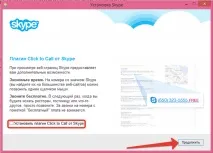
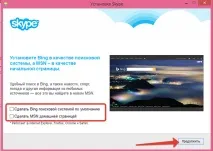
Далі знімаємо обидві галочки інатискаємо "Продовжити". Установка цих галочок змінить налаштування вашого браузера, а саме домашню сторінку та пошукову систему. Я вважаю це зовсім ні до чого.
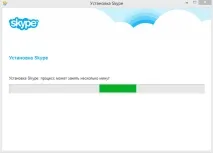
Скайп почне встановлюватись.
Після встановлення відкриється вікно для входу в обліковий запис, після чого запуститься початкове налаштування Skype. Натискаємо «Логін Skype».
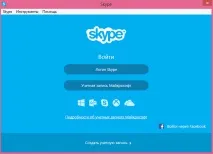
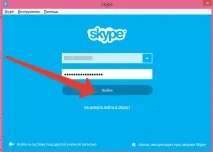
Вводимо свої реєстраційні дані (логін та пароль) та натискаємо «Увійти».
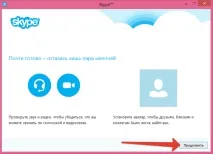
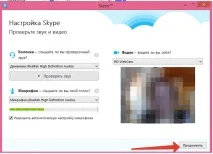
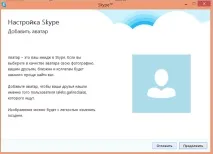
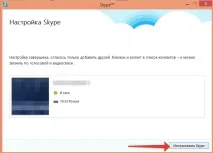
Налаштування Скайпу завершено! Натискаємо «Використовувати Skype».
Тепер розглянемо як налаштувати та користуватися Skype.
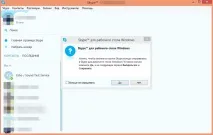
Після запуску з'явиться два вікна. Велике вікно – сам Skype, а у маленькому ви повинні вибрати, чи хочете ви щоб дзвінки та посилання Скайп завжди відкривалися у Скайп для робочого столу Windows. Натискаємо або так, або ні.
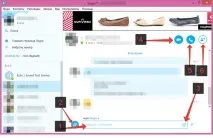
Ось таке вікно з'явиться при натисканні на відеодзвінок.
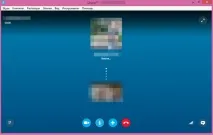

Через якийсь час користування Skype у вас може з'явитися таке вікно:
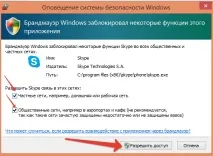
Це вікно видає програма - Брендмауер Windows (фаєрвол) і запитує, в яких мережах дозволити програмі Скайп вихід в інтернет. Програма безпечна і щоб потім не було проблем із дзвінками, поставте обидві галочки та натисніть «Дозволити доступ».
Розглянемо як настроїти Скайп.
Заходимо до Інструментів > Налаштування.

Відкрилося вікно, де можна побачити всі налаштування Скайп. Усі вони прості та зрозумілі.
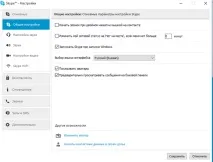
Налаштування звуку. Тут ви можете вибрати мікрофон (1), якщо у вас їх більше одного,відрегулювати гучність (якщо у вас стоїть галочка нижче, то ви цього не зможете зробити; галочку потрібно зняти).
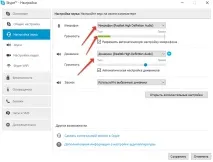
У наступному вкладці Skype «Звуки» можна вибрати звуки для сповіщень.
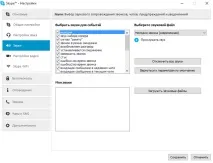
А ці налаштування скайпу відносяться до веб-камери.
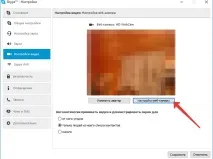
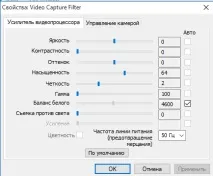
Перед вами нове вікно з параметрами веб-камери. Перетягуючи повзунки вправо та вліво, ви можете налаштувати в Skype зображення своєї камери так, як хочете.
Як у Skype налаштувати блокування користувачів.
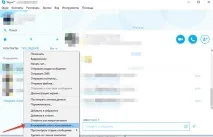
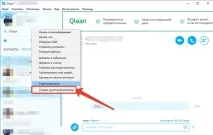
Щоб заблокувати контакт у Скайпі, потрібно навести на користувача курсор і клацнути правою кнопкою миші. Відкриється меню, де потрібно вибрати «Блокувати цього користувача. ». В результаті заблокований користувач не зможе надіслати вам жодних повідомлень та здійснити дзвінок.
Як у Skype редагувати або видалити повідомлення.
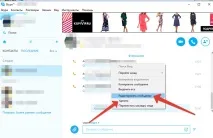
Зробити це можна тільки якщо пройшло не більше 60 хвилин з моменту відправлення повідомлення. Щоб видалити або редагувати повідомлення в Скайпі, потрібно натиснути правою клавішею миші по повідомленню і в розкритим мене вибрати «Редагувати повідомлення», або «Видалити».
Як створити конференцію в Skype.
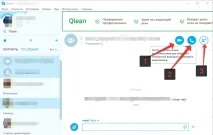
Тепер ви вмієте користуватися Skype для спілкування одразу з кількома контактами.
Як налаштувати Скайп, щоб демонструвати свій екран.
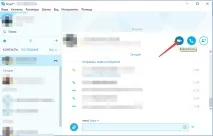
Після того, як співрозмовник візьме слухавку, натисніть на плюсик і у списку налаштувань Skype виберіть «Демонстрація екрана».
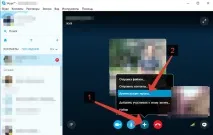
В результаті ваш співрозмовник через Скайп побачить екран комп'ютера. Це корисно, коли ви хочете щось показати своєму співрозмовнику у своємукомп'ютері або, наприклад, хочете, щоб він допоміг вам впоратися з проблемою на комп'ютері віддалено.
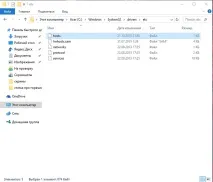
Вам потрібно відкрити папку цим шляхом: C:\Windows\System32\drivers\etc.
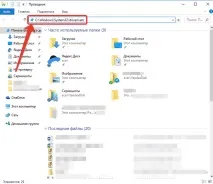
Перемістити файл "hosts" на робочий стіл.
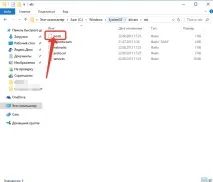
Відкрити цей файл за допомогою блокнота і вставити туди ось цей текст:
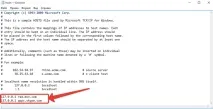
При збереженні система видасть попередження, що такий файл можуть редагувати лише адміністратори. Натисніть "Продовжити".
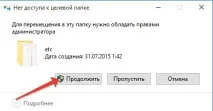
Вставте файл "hosts" назад туди, де він був.
На цьому всі основні моменти роботи зі Скайпом розібрані. Тепер ви, напевно, зможете підключити Skype, а також вільно ним користуватися та налаштовувати. Бажаю вам приємного користування та вдалих дзвінків!