Як оформити кросворд у текстовому редакторі
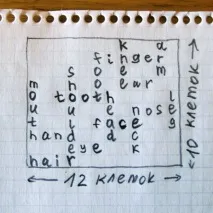
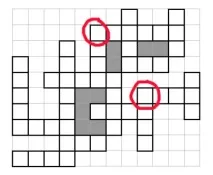
2. Порахуйте на чернетці кількість клітин по горизонталі та вертикалі, які займає Ваш кросворд. У прикладі, наведеному нижче, кросворд зайняв 12 клітин по горизонталі і 10 по вертикалі:
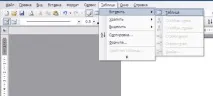
4. У вікні вкажіть число стовпців (кількість клітин по горизонталі), число рядків (кількість клітин по вертикалі), а також виставте ширину стовпців (я зазвичай виставляю 0,7 см, для молодших школярів ширину можна збільшити):
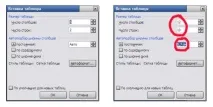
Натисніть кнопку OK. З'явиться таблиця. Вона поки що трохи сплющена по вертикалі, але ми це виправимо, задавши розмір шрифту більший за стандартний.
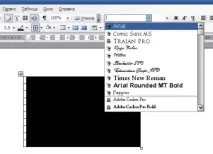
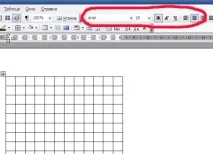
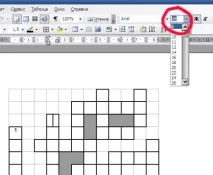
5. Утримуючи ліву кнопку миші, виділіть всю внутрішню частину таблиці (вона повинна стати чорною). Тепер можна встановити параметри шрифту всередині таблиці. Я вибираю шрифт Arial, жирний, розмір 16 пунктів (для молодших школярів – більше) та розташування по центру. Не хвилюйтеся, якщо вибраний параметр не відображається у віконці - він стане видно, якщо ви приберете виділення таблиці:
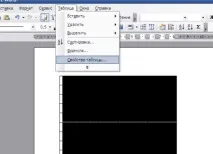
У вікні виберіть "комірка" і натисніть на "параметри":
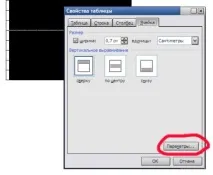
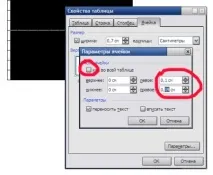
У вікні "Параметри комірки" приберіть галочку "як у всій таблиці" і виставте ліву і праву межі по 0,1 см замість 0,19 см. Тисніть на OK:
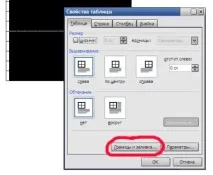
7. Я також збільшую товщину ліній, щоб межі кросворду були добре видно. У вікні "властивості таблиці" виберіть "таблиця" та натисніть на "кордони та заливка":
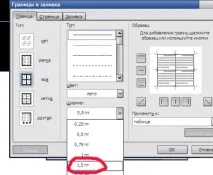
У вікні "кордони і заливка" замініть властивість "ширина" з 0,5 на 1,5 пункту. Натисніть OK і знову на OK:
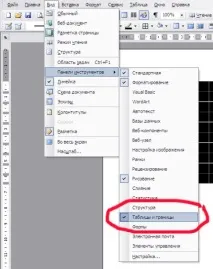
Тепер при виділеній таблиці натисніть на квадратик "видалити межі". Жирні лінії кордонів станутьневидимими. Залишаться тонкі лінії, які не відображаються під час друку:
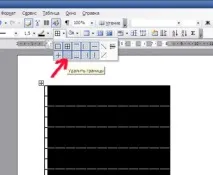
9. Заносимо в таблицю слова з чернетки по горизонталі та вертикалі:
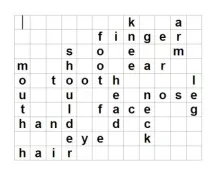
10. По черзі виділяємо слова і задаємо кожному виділеному слову властивість "всі межі". Навколо слів з'являються ті самі жирні лінії, які потім будуть відображатися під час друку. Решта поля залишиться чистою:
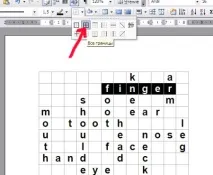
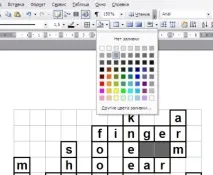
11. Розмітка кросворду готова. За бажання можна виділити осередки, в яких немає букв, і залити їх кольором (для більшого розмаїття):
Якщо Ви хочете зберегти ключі до кросворду у вигляді таблиці, скопіюйте та вклейте таблицю з вписаними словами в той самий або окремий документ. Тепер можна виділити внутрішню частину таблиці та натиснути кнопку "delete" на клавіатурі. Літери зникнуть, залишивши порожню сітку з розміченими межами:
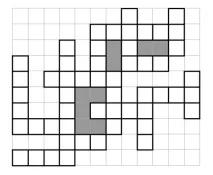
12. Залишилося розмістити номери слів по горизонталі та по вертикалі. Тут немає особливих правил, розмітку частіше починають згори, але не завжди. Можна попередньо розмітити нумерацію на чернетці. При цьому потрібно пам'ятати, що в тих місцях, де перетинаються початкові літери слів, номер ставитиметься як до горизонтального, так і вертикального слова:
Приступимо до нумерації. Ставимо курсор у потрібний осередок і зменшуємо розмір шрифту, щоб цифра не займала весь осередок і не заважала вписувати букви. Я зазвичай вибираю шрифт 6-8 пунктів. Щоб не лізти щоразу в налаштування розмірів шрифту, я просто копіюю і вклеюю маленьку цифру в потрібні комірки і змінюю її числове значення:
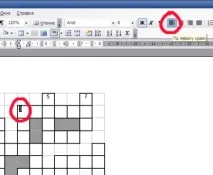
У кутових перетинах і горизонтальних слів зміщуємо цифру вліво:
У словах, розташованих по горизонталі, можна опустити цифру до середини клітини (тиснемо наклавішу "Enter" і зменшуємо розмір шрифту утвореного над цифрою рядка до 4 пт):
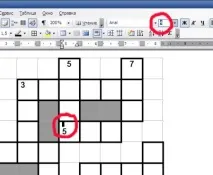
Кросворд готовий! До слів потрібно написати визначення чи підібрати ілюстрації: