Як перенести 2D креслення, розроблене в AutoCAD, в 3D-модель Autodesk Inventor
Як перенести 2D креслення, розроблене в AutoCAD, в 3D-модель Autodesk Inventor?
У цьому допоможе інструмент2D to 3D Tool for Autodesk Inventor, розроблений Autodesk Labs. Завантажте його із сайту Autodesk Labs та встановіть.
Покроковий посібник з конвертації представлений нижче:
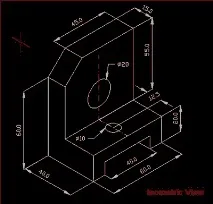
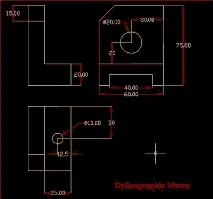
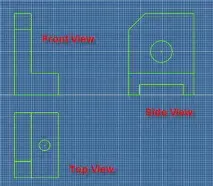
Крок 1: Візьміть старе ортографічне креслення AutoCAD (в принципі підійде від будь-якої версії) Ізометричний та ортографічний види креслення, взятого за основу представлені нижче. Мал. 1 та 2.
Крок 2: Переконайтеся, що ви встановили 2D на 3D Tool for Autodesk Inventor і відкрийте Autodesk Inventor з під'єднанням модуля Part (mm) як показано на малюнку нижче.
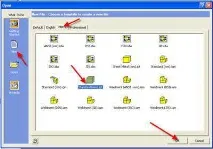
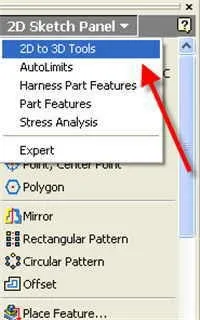
Крок 3: Виберіть Insert AutoCAD File в 2D Sketch Panel і відкриємо ортографічне креслення (*.dwg)
Крок 4: Відобразиться нове вікно, яке міститиме схематичне зображення креслення, що імпротується. На основі загальної кількості шарів, що використовуються в AutoCAD, ви можете вибрати ті, які будуть використовуватися при імпорті. Завершивши вибір клацніть на кнопці Finish.
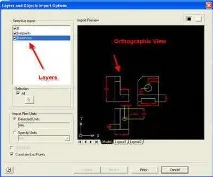
Крок 5: На вашу думку ви можете видалити або залишити шар з розмірами при імпорті в Autodesk Inventor. Імпортоване креслення показано нижче.
Крок 6: Виберіть інструмент 2D to 3D tool Inventor.
 | 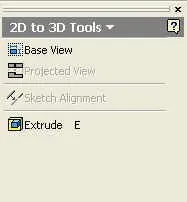 |
Крок 7: В інструменті доступні опції Base View, Projected View, Sketch Alignment та Extrude. Виберемо опцію Base View. В результаті отримаємо креслення, орієнтоване як показано на малюнку нижче.
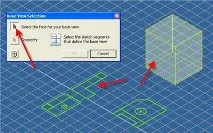
Крок 8: У відповідь на запит програми виберемо лицьову сторону моделі, а потім фронтальну проекцію імпортованого креслення (див. рис.)
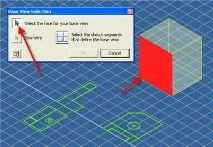
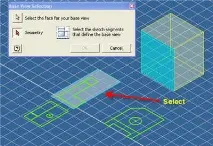
Крок 9. ВиберемоProjected View в інструменті 2D to 3D. Повернемося в креслення і оберемо бічну проекцію за допомогою миші та клацніть на OK.
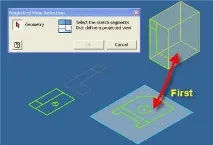
Повторимо те саме для виду зверху. В результаті отримаємо:
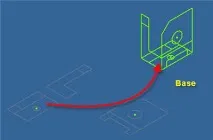
Крок 10: Після того, як ми зорієнтували всі наші проекції, виберіть команду Extrude. Тепер перейдемо до бічної проекції, яка має дві області, і введемо величину екструдування рівну 40mm і клікнемо на OK.
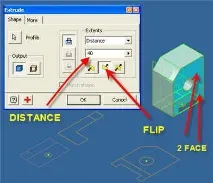
Крок 11: Подібним чином виберемо головну проекцію та викличемо булеву операцію.
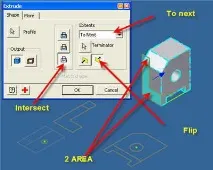
Крок 12: Так само для виду зверху виберемо опцію сікного отвору.
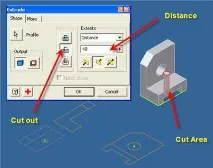
І, нарешті, в результаті отримаємо 3D модель.
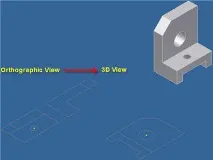
- Перед конвертацією необхідно відкрити файл нової деталі.
- Вся геометрія має бути на одній площині.
- Усі контури повинні бути закриті, коли ви використовуєте команду Extrude для створення 3D-моделі.