Як поміняти циферблат у Apple Watch
Розумний годинник від Apple дозволяє досить широко налаштовувати все, що ви бачите на екрані, підносячи руку з годинником до очей. Ця можливість варіюється у великих межах, крім того, з виходом нової версії операційної системи watchOS 2 корпорація дозволила використовувати сторонні розширення для своїх циферблатів.
Про можливість встановлення сторонніх циферблатів
Відразу після випуску перших оригінальних Apple Watch компанія ясно і недвозначно заявила про те, що встановлювати нові циферблати на «розумний годинник» не вийде. Ця політика триває до сьогодні. З виходом WatchOS 2 у користувачів з'явилася можливість додавати на встановлені циферблати елементи або розширення від сторонніх розробників. І з'явилися два нові циферблати, Photos face і Photos Album face, які дозволяють використовувати як фон для циферблату будь-які зображення та фотографії з вашого айфона.
Треба визнати, що наданих на сьогодні Apple можливостей кастомізації встановлених циферблатів більш ніж достатньо для того, щоб отримати досить унікальне, і не схоже ні на що зображення на годиннику. Тим не менш, практично відразу встановлені компанією обмеження були зламані хакерами, і Гамза Суд представив на спеціалізованому ресурсі докладну інструкцію як можна реально поміняти циферблати Apple Watch. Спосіб цей, мабуть, робочий, але вкрай складний, тому що нових циферблатів поки що ніхто не робить. Перемогу вільного людського інтелекту над корпоративним розумом було зараховано, а нам усім залишається лише змінювати циферблати від Apple.
Як змінювати та налаштовувати циферблат Apple Watch (інструкція від виробника) Щоб вибрати новий циферблат із попередньо встановлених, просто свайпніть зліва на правовід одного краю до іншого. Для налаштування вибраного циферблата виконайте такі операції.
- Двічі натисніть Digital Crown. Також можна відкрити програму «Годинник».
- Натисніть на циферблат та утримуйте палець протягом 2 секунд.
- Перед вами відкриється можливість вибрати дизайн і налаштовувати колір попередньо встановленого циферблата.
- Також ви можете додавати нові розширення в цьому режимі та змінювати час. Змінювати час можна тільки вперед, причому будильники та таймери на годиннику працюватимуть за реальним часом, змінюється лише відображення на циферблаті – функція для тих, хто запізнюється.
- Проведіть пальцем на екрані, щоб вибрати потрібний елемент або розширення. Щоб його редагувати, повертайте Digital Crown. Ви можете змінювати колір стрілок або поставити інші позначки на циферблаті.
- Щоб зберегти свої зміни, натисніть на Digital Crown. Щоб задати кастомізований циферблат як основне – утримуйте палець на екрані 2 секунди
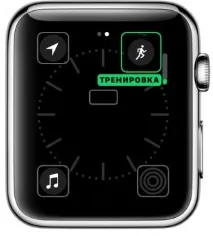
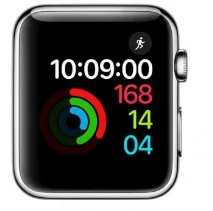
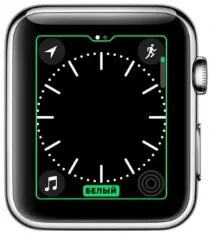
У цьому ж додатку на вкладці «Мій годинник» є меню «Розширення». Там можна побачити, які розширення доступні для додавання Apple Watch. Вони можуть відображати різну інформацію, наприклад, показувати рівень заряду акумулятора. Для додавання розширення, треба натиснути на + і потім налаштувати його на циферблаті вашого розумного годинника. Видаляються розширення також за допомогою iPhone – цього разу відповідно натисканням на значок - .
Тепер Apple Watch дозволяють створювати версії різних циферблатів. Для цього треба натиснути на Digital Crown, потім пальцем на дисплей і зусилля змахнути праворуч. З'явиться такий знак "+".
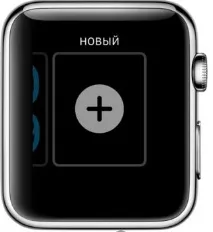
Натисніть значок і, повертаючи Digital Crown, вибирайтеваріант попередньо встановленого циферблата, який ви змінюватимете. Для налаштування, як завжди, довго утримуйте палець на дисплеї та виберіть «Налаштувати». Циферблат, що настроюється, автоматично стає основним. Щоб видалити невдалий варіант, повторюйте вищезгадані операції аж до того, поки не з'явиться потрібний циферблат. Потім зробіть свайп нагору і циферблат буде видалено.