Як поставити галочку у квадраті у документі Microsoft Office Word
Є багато способів вставити такий символ у документи Microsoft Word. Все залежить від того, що має у своєму розпорядженні сам користувачів. Такими методами можна отримати просто галочку, так і галочку, розташовану в квадраті. Ось вони::
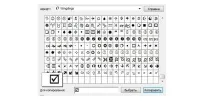
▶ Натискаємо Пуск - Програми - Стандартні - Службові - Таблиця символів. І шукаємо квадрат із галочкою там. Подібні символи знаходяться у шрифті Wingdings. Виділяємо, копіюємо та вставляємо. Скопійований таким чином значок легко переноситься до Microsoft Word, але погано відображається у браузерах.
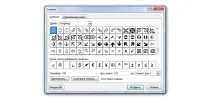
▶ Шукаємо галочку у квадраті в самому додатку. Для цього вибираємо меню Вставка – Символи – Символ – Інші символи. І у вікні, що відривалося, шукаємо значок. Вибираємо аналогічний шрифт та знаходимо потрібний символ.
▶ Шукаємо галочку у квадраті в мережі. Є маса сайтів, де можна просто скопіювати значок, що сподобався.
▶ Коди можна шукати для такого символу. Є галочка так і називається, то вона ж у квадраті частіше зветься "виборчою скринькою з галочкою". Ввести її можна так: набираємо 2611, дивимося, щоб була англійська розкладка клавіатури та натискаємо Alt+X. І цифри перетворюються на значок.
▶ Ще один спосіб з кодом. Утримуємо Alt та набираємо цифровий код на додатковій клавіатурі 9745. Після відпускаємо Alt.
Зверніть увагу, що зображення, отримані першими двома способами, відрізнятимуться від двох останніх. Тому варто вибирати лише один спосіб, щоб у документі не було різних піктограм.