Як поставити пароль на файл Word

Важливі файли потребують додаткової безпеки
Крім того, є можливість захистити документ лише частково. Робиться це також у Microsoft Word. За допомогою цієї функції ви зможете заборонити редагування або форматування тексту користувачам, які не мають секретної комбінації символів. Вони, як і раніше, зможуть переглядати дані.
Який пароль зробити для документа Word
Прості та очевидні паролі можуть бути не тільки вгадані, а й зламані. Робиться це за допомогою програм, які автоматично підбирають код. Таким чином, що більше в комбінації знаків, то складніше його зламати — кожен новий множить кількість комбінацій на певну кількість (до 128 в останніх версіях Ворда). Щоб зберігати складні коди, можна скористатися менеджером паролів. Такі програми не тільки генерують коди, а й дозволяють зберігати їх, щоб не забути.
Які дані не слід використовувати під час створення пароля:
Оптимальна довжина пароля – від 6 символів.
Рекомендації для створення комбінації:
- Використовуйте верхній та нижній регістр символів у випадковому порядку;
- Якщо можливо, використовуйте небуквенні значення - цифри, розділові знаки та інші елементи;
- Зробіть пароль, що запам'ятовується для вас, щоб не записувати його на папері або будь-якому іншому носії даних адже так його можуть знайти;
- Бажано, щоб ви могли ввести код швидко і не дивлячись на клавіатуру - це убезпечить від підгляду.
Встановлення пароля на текст Word
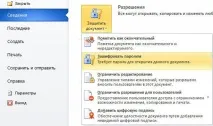
- На головній сторінці натисніть вкладку "Файл";
- У меню, що відкрилося, клацніть на «Захист документа»;
- У списку виберіть «Захистити за допомогою пароля»;
- Відкриється вікно «Шифруваннядокумента», у якому необхідно встановити захисний код;
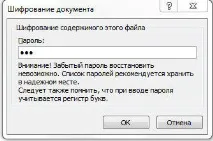
- Після прийняття з'явиться друге вікно - "Підтвердження пароля", в якому потрібно ввести його знову;
- Після того, як ви ввели код 2 рази, можна ввімкнути захист.
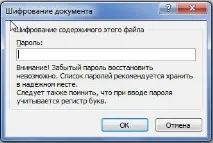
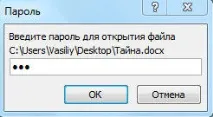
Пароль у Ворді 2010 і вище може складатися з будь-якої комбінації цифр, символів та літер — латинських та українських. З іншого боку, враховується регістр знака. Комбінація буде застосована після того, як ви ввели його, а потім підтвердили та натиснули «ОК».
Важливо враховувати, що пароль доведеться вводити під час кожного відкриття тексту Word. Потрібно добре запам'ятати код, щоб швидко використати його. Крім того, комбінація потрібна, щоб повернути файлу публічний доступ та усунути захист.
Видалення пароля на документі Word
Щоб видалити захист за допомогою спеціального коду, відкрийте текст. Прийде знову ввести секретну комбінацію. Для цього:
- Перейдіть на вкладку «Файл» на головній сторінці Microsoft Office Word;
- У меню, що відкрилося, клацніть на «Захист документа»;
- У списку виберіть «Захистити за допомогою пароля»;
- Відкриється вікно "Шифрування документа", в якому необхідно стерти комбінацію, введену раніше;
- Натисніть «OK» — пароль буде видалено та зміни будуть збережені.
Як запаролити текст Word за допомогою WinRar
Захистити текст можна за допомогою архіватора. Цей спосіб має кілька переваг:
- Ви можете встановити секретну комбінацію на файл, навіть якщо ви використовуєте стару версію Ворда;
- Одним паролем можна захистити майже необмежену кількість текстів — стільки, скільки дозволить пам'ять комп'ютера, що набагато зручніше за ручну установку коду в кожному тексті;
- Встановлення та управління захистом у звичному тазручний для більшості користувачів інтерфейс;
- Збережені таким чином документи займають менше місця на носії.
Для того, щоб зробити пароль на тексті Ворда у WinRar, потрібно:
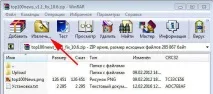
- Клацніть по файлу правою кнопкою миші та оберіть «Додати до архіву» (це можна зробити відразу з кількома файлами будь-якого формату або папками);
- У вікні архіватора, що відкрилося, перейдіть в розділ «Додатково» і натисніть «Встановити пароль»;
- Введіть секретну комбінацію (другий раз потрібен для перевірки);
- Натисніть «OK» – захист буде встановлений.
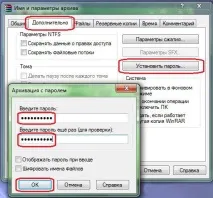
Щоб переконатися, що файл запаролений, відкрийте створений архів – потрібно ввести код.
Ключ WinRar може складатися з букв і цифр. Тут, як і в будь-якому іншому варіанті, рекомендується використовувати якомога складнішу комбінацію.
Як видалити пароль з архіву WinRar
У цьому архіваторі не можна скасувати захист. Для того, щоб зробити текст загальнодоступним, потрібно:
- відкрити текст, ввівши код;
- Розархівувати їх у папку чи робочий стіл;
- Видалити архів;
- Створити новий, перемістити документ і не встановлювати захист.
Як встановити пароль на документ Word за допомогою сторонньої програми
Однією з найпопулярніших програм для захисту файлів є LibreOffice. Це програма від компанії Apache OpenOffice, яка розповсюджується безкоштовно. Для того, щоб з її допомогою поставити секретну комбінацію на текст Word, потрібно:
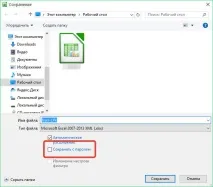
- Натиснути "Файл", потім "Зберегти як";
- У віконці вибрати майбутнє розташування та назву тексту;
- Встановити галочку у пункті «Зберегти з паролем»;
- У новому вікні введіть комбінацію, яку хочетезробити, після чого повторіть його для перевірки;
- Натисніть кнопку «ОК» і зміни зберігатимуться.
Як видалити захист у LibreOffice
Якщо вам знову потрібно зробити документ публічним:
- Відкрийте файл і натисніть "Зберегти як";
- Заберіть галочку з наявності пароля;
- Збережіть текст.
Програма дозволяє працювати із розширенням .doc. Важливо враховувати, що документ не вдасться відкрити, не вводячи код — так само не можна буде видалити захист.
Як захистити Word лише від внесення змін
Microsoft Office пропонують користувачам можливість захистити файл лише від редагування та форматування. Люди, які не знають пароля, як і раніше, зможуть переглядати текст. Це потрібно, якщо ви працюєте на одному комп'ютері та використовуєте загальні дані, але хочете захистити їх від зміни.
Для заборони редагування потрібно:
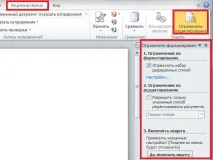
- Відкрити бажаний документ та перейти у вкладку «Рецензування»;
- В області "Захистити" натиснути "Обмежити редагування";
- Виберіть «Обмеження форматування», якщо не хочете, щоб інші користувачі встановлювали стилі тексту;
- У меню, що випадає, виберіть один або кілька дозволених стилів;
- Виберіть "Обмеження на редагування", якщо хочете змінити права користувачів на внесення змін;
- У меню, що випадає, виберіть їхні можливості — «Тільки читання», «Запис виправлень», «Примітки» або «Введення даних у поля форм».
- У третьому розділі натисніть «Так, увімкнути захист»;
- Введіть код у вікно «Новий пароль» та підтвердіть його.
Якщо ви оберете пункт «Не використовувати пароль», змінити обмеження на редагування зможе будь-якийКористувач. Для того, щоб налаштувати службу тонше, використовуйте можливість Active Directory.
Якщо вам потрібно дозволити деяким користувачам змінювати дані (у тому числі в обмежених сферах документа), виділіть їх, після чого вкажіть, хто може з ними працювати. Клацніть на стрілку, щоб відкрити список поруч із користувачем або групою, щоб подивитися, які області їм доступні.
Як видалити захист від редагування документа Word
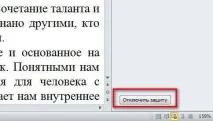
Якщо вам знову потрібно зробити так, щоб файл могли змінювати будь-які користувачі:
Встановлення пароля на документ Microsoft Office Word — досить проста дія, яка виконується кількома способами вибору. Так, будь-який користувач може захистити кілька кліків. Крім того, сам Word пропонує більш тонкі параметри обмежень і дозволяє забороняти лише редагування, причому для певних користувачів.
Пам'ятайте, що жоден із розглянутих способів не дає вам можливості нагадати пароль, тому його потрібно надійно зберегти. Не встановлюйте простий код на важливих документах. Встановлення секретної комбінації на текст - не надійний спосіб захистити дані. Найкраще зробити окремий обліковий запис у системі та обмежити його від інших користувачів.