Як повернути ноутбуку заводські налаштування, якщо вбудована виробником програма відновлення
- Переглядів: 98 121
- Автор: admin
- Дата: 12-12-2015
Як повернути ноутбук заводські налаштування, якщо вбудована виробником програма відновлення Recovery не працює. Використовуємо утиліту ImageX. Також у статті наведено приклад використання утиліти DISM
- Здрастуйте адмін! У мене ноутбук HP і програма відкату до заводських налаштувань не працює, при натисканні Esc, а потім F11 (System Recovery) виходить помилка, хоча прихований розділ на жорсткому диску ноутбука є. Мені потрібно терміново повернути на ноутбук заводську Windows 8.1, прошу допомоги.
- Здрастуйте, питання! Оновив півроку тому на ноутбуці ASUS операційну систему Windows 8.1 до Windows 10, а тепер хочу повернути Windows 8.1, запускаю відновлення заводських налаштувань за допомогою клавіші F9, але ноутбук просто перезавантажується! Як повернути ноутбуку початкові налаштування (Windows 8.1)? Приховані розділи на ноутбуці не видаляли.
Як повернути ноутбук заводські налаштування, якщо вбудована виробником програма відновлення Recovery не працює. Використовуємо утиліту ImageX. Також у статті наведено приклад використання утиліти DISM
- Примітка: Програма відкату до заводських налаштувань працює дуже просто, вам потрібно лише натиснути певну клавішу під час завантаження ноутбука, а далі слідувати нескладним інструкціям на екрані.
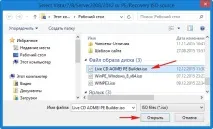
Відкривається провідник, знаходимо на комп'ютері ISO образ Live CD AOMEI PE Builder і виділяємо його лівою мишею, тиснемо "Відкрити".
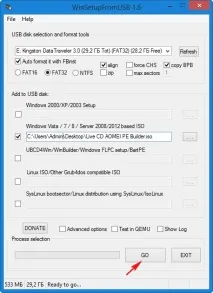
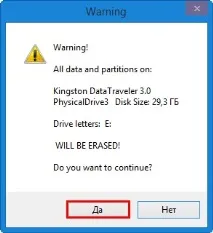
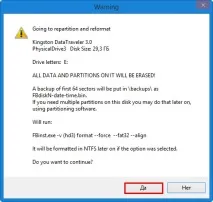
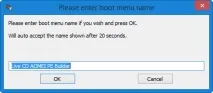
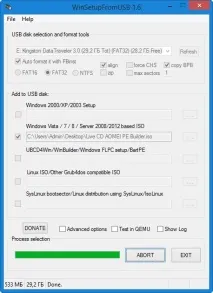
Починається створення флешки Live CD AOMEI PE Builder.
Завантажувальна флешка готова.

Завантажуємо ноутбук із завантажувальної флешки Live CD AOMEI PE Builder. Наша флешка універсальна, з неї можна завантажити ноутбук з інтерфейсом UEFI, а також із звичайним БІОС.
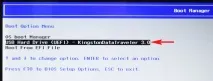
Тиснемо «Enter» на клавіатурі.
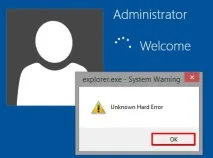
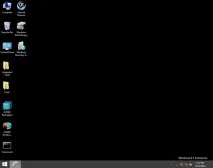
Завантажується робочий стіл Live CD AOMEI PE Builder, що є звичайним Live CD на базі Windows 8.1.
Під'єднуємо до ноутбука переносний жорсткий диск USB або флешку об'ємом 16-32 Гб.
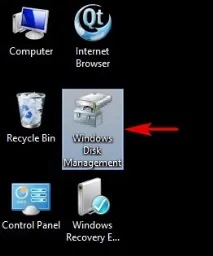
Тиснемо на кнопку Windows Disk Management (Керування дисками).
В керуванні дисками видно три накопичувачі, підключені до ноутбука.
Диск 0. Жорсткий диск ноутбука з усіма розділами:
Перший прихований розділ без літери, об'єм 450 Мб, міститься середовище відновлення Windows 8.1.
Другий прихований розділ без літери, об'єм 100 Мб, з системним розділом EFI (містить сховище конфігурації завантаження (BCD) і файли завантаження операційної системи).
Розділ (C:) із інстальованою Windows 8.1, яка не завантажується.
Розділ (D:) з файлами даних користувача.
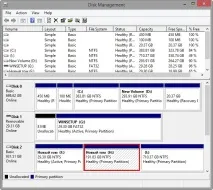
Останній прихований розділ без літери, об'єм 20.37 Гб, на ньому знаходиться заводський образ Windows 8.1. Нам потрібно увійти на цей розділ і копіювати заводський WIM образ на переносний жорсткий USB-диск (далі поясню навіщо).
Диск 1. Завантажувальна флешка Live CD AOMEI PE Builder.
Диск 2. Переносний жорсткий диск USB, 1 Тб.
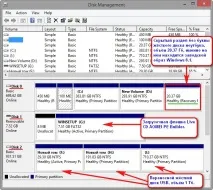
Перед роботою потрібно форматувати диск (C:). Клацаємо на ньому правою мишею та вибираємо «Format»
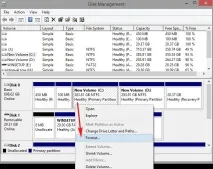
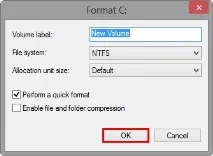
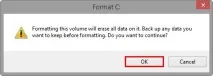
Диск (C:) форматовано.
Запускаємо командний рядок
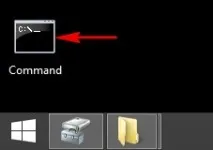
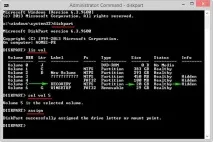
і привласнюємо букву прихованому розділу, об'єм 20.37Гб.
lis vol (виводимо до списку всі розділи жорсткого диска)
sel vol 5 (даною командою вибираємо прихований розділ RECOVERY без літери, об'єм 20.37 Гб, із заводським чином Windows 8.1)
assign (команда надає прихованому розділу букву).
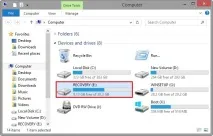
Відкриваємо вікно «Мій комп'ютер» і бачимо, що прихованому розділу присвоєно букву (E:), заходимо на цей розділ.
Насамперед включаємо відображення прихованих файлів і папок, інакше заводський WIM-образ з Windows 8.1 ми не побачимо, оскільки він має атрибут "Прихований". Клацаємо лівою мишею на View (Вид) і ставимо галочку на пункті «H»; items (Приховані елементи)
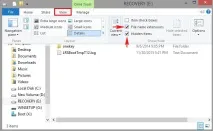
Далі шукаємо у папках заводський WIM-образ. На моєму ноутбуці він знаходиться в папці «Factory» і називається install.wim. Незалежно від виробника ноутбука, файл, що містить заводський образ Windows, називається install.wim.
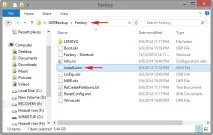
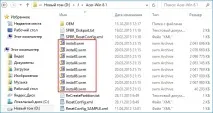
Іноді цей файл поділено на кілька файлів з розширенням.swm, що робити з цими файлами, я вам поясню далі в статті.
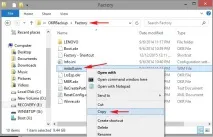
Отже, копіюємо файл install.wim на переносний жорсткий диск USB. Клацаємо на файлі правою мишею та вибираємо «Copy»
Заходимо до розділу (H:) переносного жорсткого диска USB.
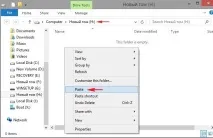
Клацаємо на порожньому місці правою мишею та вибираємо Paste (Вставити).
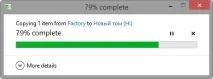
Файл install.wim копіюється на розділ (H:).
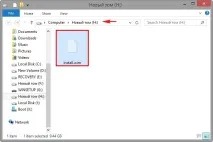
Файл install.wim скопійовано на розділ (H:).
Друзі, тепер нам залишилося розгорнути за допомогою командного рядка вміст файлуinstall.wim(заводський образ Windows 8.1) на диск (C:), для цього потрібно ввести лише одну команду, але ввести її потрібно правильно, в команді повинен бути вказаний індекс файлуinstall.wim та його легко визначити.
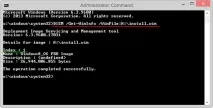
Будь-який файл install.wim обов'язково має так званийіндекс образуі в наступній команді ми обов'язково маємо його вказати. Для визначення індексу образу файлу install.wim відкриємо командний рядок і введемо команду:
DISM/Get-WimInfo/WimFile:H:\install.wim
де H: буква диска, на якому знаходиться файл install.wim.
Як бачимо, індекс образу1.
Відповідно до цього вводимо наступну команду:
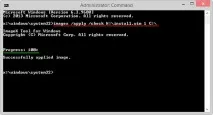
imagex /apply /check H:\install.wim 1 C:\
де image /apply /check H:\install.wim 1 C:\, означає розпакувати файл install.wim з диска (H:) з перевіркою образу на помилки, диск (C:), а 1, це індекс образу.
Починається розпакування образу Windows 8.1 із файлу install.wim на диск (C:).Іншими словами, ми з вами зробили за допомогою командного рядка та утилітиImageX те, що мала зробити програма відкату до заводських налаштувань - розгорнули заводський образ із прихованого розділу на диск (C:).
Progress 100%. Розпакування завершено вдало. Заводська Windows 8.1 розгорнута на диск (C:)!
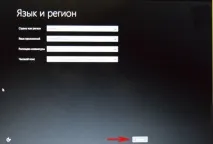
Перезавантажуємо ноутбук і потрапляємо у завершальну фазу інсталяції Windows 8.1.
Мова та регіональні налаштування не змінюємо.
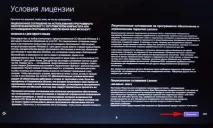
Ухвалюємо умови ліцензійної угоди.
Виробник ноутбука може запропонувати вам створити свій ID та зареєструвати систему. Можете відмовитись, знявши галочки з відповідних пунктів.
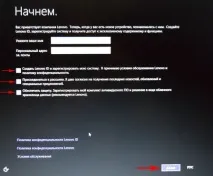
Вводимо ім'я комп'ютера.
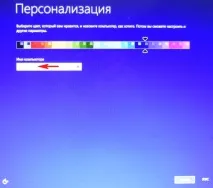
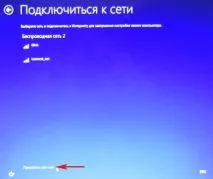
Можете одразу налаштувати підключення до інтернету через WI-FI або відмовитись.
"Пропустити цей крок".
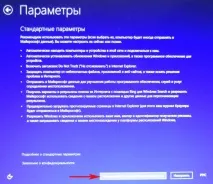
Ви можете вручну налаштувати параметри, як це зробити я розповівтут.
А можете "Використовувати стандартні параметри"
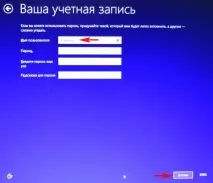
Вводимо ім'я користувача і тиснемо «Готово»
Завантажується Windows 8.1.

У разі підключення до Інтернету операційна система автоматично активується.
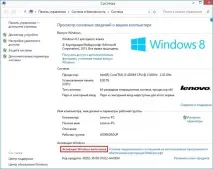
Передбачу ваші питання:
1. Здрастуйте адмін! Ви дізналися індекс образу install.wim за допомогою утиліти DISM, чому далі не розгорнули образ за допомогою неї?
Так ви маєте рацію, можна скористатися утилітою DISM, команда виглядатиме так:
Dism /apply-image /imagefile:H:\install.wim /index:1 /ApplyDir:C:\
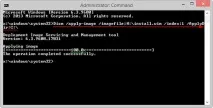
але я з часів Windows 7 звик до утиліти ImageX, DISM робить те саме, але команди в 2 рази довші, а значить ймовірність помилок (особливо для малодосвідченого користувача) зростає.
2. Навіщо переносити файл install.wim із прихованого розділу жорсткого диска ноутбука на портативний вінчестер USB?
В принципі, без різниці, де знаходиться файл install.wim, і в командному рядку можна вказати повний шлях до файлу, наприклад, в моєму випадку, команда виглядала б так:
imagex /apply /check E:\OKRBackup\Factory\install.wim 1 C:\
3. Що робити, якщо на моєму ноутбуці у прихованому розділі немає файлу install.wim, а є група файлів:
У цьому випадку потрібно додати ключrefі команда виглядатиме так:
imagex /apply /check /ref H:\install*.swm H:\install.swm 1 C:\
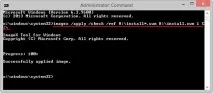
Якщо використовувати DISM, то команда виглядатиме так:
Dism /apply-image /imagefile:H:\Install.Swm /SWMFile:H:\install*.swm /index:1 /ApplyDir:C:\
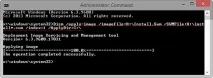
4. Після розгортання файлу install.wim завантажувач Windows 8.1 видав помилку. Що робити?
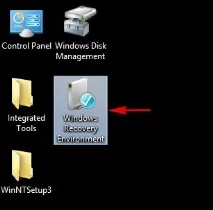
Завантажувачкраще відновлювати серед відновлення. На робочому столі Live CD AOMEI PE Builder є ярлик переходу в середовище відновлення WIN 8.1 -Windows Recovery Environment.
5. У мене 32-бітна операційна система і ваш образ Live CD AOMEI PE Builder 64 біт, мені не підходить.