Як правильно змінити роздільну здатність екрана в Windows 10
Роздільна здатність екрана - це сукупність двох величин, які ототожнюють ширину зображення по горизонталі і вертикалі в пікселях (точки, з яких складається картинка). При вищих значеннях картинка виглядає невеликою.
Для сучасних моніторів, заснованих на рідкокристалічній матриці, потрібно вказувати роздільну здатність, яка точно відповідає фізичному значенню екрана. Іншими словами, кількість пікселів картинки по горизонталі та вертикалі має дорівнювати числу точок матриці.
Як настроїти параметри системи
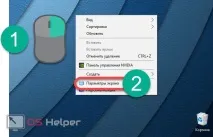
Найпростіше потрапити в налаштування, в яких можна змінити роздільну здатність екрана, - це зробивши правий клік по порожньому місці робочого столу і вибравши пункт "Параметри екрана".
У вкладці «Екран» (ліва частина вікна, що відкрилося) знаходиться поле для встановлення дозволу. Значення, які ми можемо застосувати, найчастіше залежить від підтримки таких монітором. Інакше кажучи, можна встановити тільки таке значення, яке підтримує матриця екрана. Винятком є рідкісні випадки, коли система не може пізнати нестандартний пристрій або користувач включає примусово непідтримуваний режим.
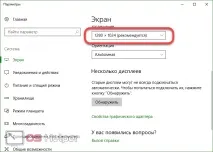
Дізнатися максимальну роздільну здатність, яку підтримує монітор, можна з інструкції з експлуатації або на сайті виробника. Виберіть потрібне значення зі списку, екран згасне і знову засвітиться. Для того, щоб застосувати зміни, клацніть по позначеній на скріншоті кнопці.
Якщо вибрана роздільна здатність вам не підходить – ви побачите її некоректне відображення на моніторі та зможете скасувати зміни. Якщо цього не зробити, то після певного часу, система автоматично поверне попередній стан.
Немає потрібної роздільної здатності екрану – що робити?
У Windows 10 за замовчуванням підтримуються нестандартні 4K і 8K-дозволи, а система підбирає найбільш потрібне вам значення в автоматичному режимі. При підключенні монітора цей алгоритм спрацьовує не завжди коректно, і тоді користувач запитує: що робити, якщо немає дозволу? У такому разі люди намагаються налаштувати його вручну і, на свій подив, не бачать у списку доступних параметрів потрібне значення.
Для того, щоб виправити ситуацію, робимо наступні кроки:
- Так само, як і в способі, описаному вище, клацаємо правою кнопкою по робочому столу, запускаємо параметри екрана і вибираємо пункт «Властивості графічного адаптера».
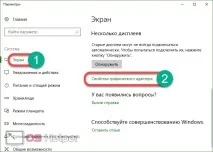
- Далі тиснемо по кнопці, яку ми обвели на скріншоті червоною рамкою.
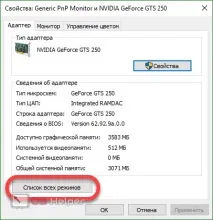
- У вікні, що відкрилося, спробуйте знайти роздільну здатність і частоту (можна подивитися в документах до пристрою), які підтримує ваш монітор, наприклад, 1366×768 для ноутбука або 1920х1080 для ПК.
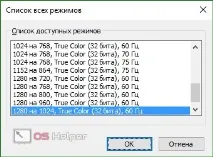
Примітка: для деяких моніторів може знадобитися драйвер. Таке трапляється рідко, але все ж таки буває. Перестрахуйтесь та завантажте ПЗ із сайту виробника.
Ще однією причиною неякісного зображення може стати встановлення неправильного дозволу. У разі картинка спотворюється чи розпливається. Найчастіше користувачі перемикають параметр у меншу сторону, щоб збільшити контент на екрані. Так масштаб не змінюється, робити цепотрібно трохи інакше.
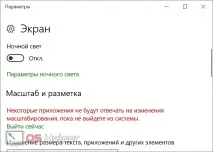
- Щоб збільшити шрифти (зменшити їхню роздільну здатність), на моніторі клацніть по порожньому місці робочого стола правою кнопкою маніпулятора та викличте параметри екрана. У вкладці «Екран» змініть значення поля, позначеного червоною рамкою, наприклад зі 100% на 125% або більше.
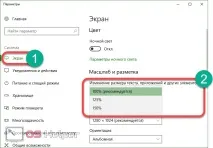
Після цього шрифти збільшаться, а система повідомить нас про те, що для повного застосування змін деякі програми потребують перезавантаження.