Як прибрати залипання клавіш
Якщо у вас стоїть на комп'ютері залипання клавіш і вам це не подобається, то не хвилюйтеся - ми допоможемо вам прибрати цю функцію. Робиться це дуже просто, але для кожної системи по-різному, тому ми розповімо, як прибрати залипання клавіш для різних систем Windows, а ви виберіть свою і зробіть. Поїхали!
Забираємо залипання клавіш у Windows 8-10
- Якщо у вас є«Пуск», то можна через нього зайти в «Параметри» або по-іншому «Панель управління», якщо ні, то посуньте мишку вправо та побачите іконку Шестеренки, натисніть на неї та виберіть « Параметри комп'ютера.
- Далі тиснемо «Спеціальні можливості», щоб побачити цей пункт, змініть вигляд значків на дрібні у графі «Перегляд».
- Нижче вибираємо розділ«Полегшення роботи з клавіатурою».
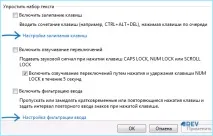
- Знаходимо пункт«Увімкнути залипання клавіш», він знаходиться у«Спростити набір тексту» і знімаємо галочку.
- Тиснемо«Застосувати» і«Ок».
- Для того, щоб прибрати залипання у сьомій вінді, робимо так:
- Тиснемо«Пуск» і вибираємо«Панель управління».
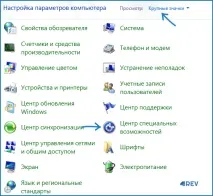
- Праворуч зверху ви побачите фразу«Перегляд», змініть значення з«Категорія» на«Дрібні значки».
- Знайдіть пункт«Центр спеціальних можливостей» і зайдіть.
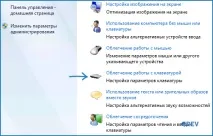
- Далі шукаємо«Полегшення роботи з клавіатурою», налаштування параметрів та відкриваємо.
- Знайдіть розділ«Спростити набір тексту».
- Ви побачите функцію«Увімкнути залипання клавіш» - зніміть з неї галочку і натисніть«Ок» і застосувати.
Все готово! Залипання кнопок вас більше не потурбує.
Windows XP
- У XP налаштування дуже схоже, тому опишемо її коротко:
- Тиснемо«Пуск» і йдемо в«Панель управління».
- Натискаємо на«Спеціальні можливості».
- Шукаємо розділ«Клавіатура».
- Далі знаходимо у вікні«Залипання клавіш» і знімаємо галочку.
- Натискаємо«Ок» і підтверджуємо налаштування. І все готове!