Як приховувати файли та папки на Mac, Новини Apple
Найбільш ефективним способом блокування файлів, звичайно, є шифрування. Без пароля навряд чи простий смертний зможе дістатися закриптованого файлу. Аналогічна ситуація стосується запароленого облікового запису користувача.
З іншого боку, якщо ви не хочете морочитися всіма цими паролями, а ваші файли не несуть корисну для зловмисників інформацію, достатньо їх просто сховати від сторонніх очей. У цьому матеріалі ми розповімо кілька дієвих та швидких способів приховування файлів на Mac OS X.
Використовуємо термінал для приховування файлів та папок
Використання Терміналу є найбільш ефективним та швидким способом для приховання файлів.
Запустіть термінал. Це можна зробити, пройшовши вFinder → Програми → Утиліти або вбивши в пошук Spotlight слово«Термінал».
Введіть командуchflags hidden, потім натиснітьпробіл, після чого перетягніть у вікно Терміналу файл або папку, які ви хочете приховати, і натисніть на клавіатурі клавішуEnter.
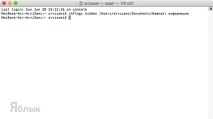
Щоб відобразити прихований файл/папку, введіть у Терміналі командуchflags nohidden, потім пробіл, а потім вручну введіть шлях до прихованого файлу (як варіант - перетягнути будь-яку сусідню папку і змінити лише її назву, щоб не друкувати весь шлях ).
Не варто забувати про те, що якщо ви приховуєте папку з українською назвою, яка має більше одного слова, то після першого слова необхідно ставити обернену косу рису«\».
Наприклад: Папка «Важлива інформація », в Терміналі прописуватиметься як«Важлива інформація ». Обов'язково врахуйте цей момент. Ну, і, звичайно, не варто забувати назву файлу/папки =)
Використовуємо програми для приховування файлів та папок
Якщо описаний вище спосіб здається вам складним і недосконалим (а до певної міри він таким і є), то варто звернутися до додатків для Mac OS X від сторонніх розробників. Для нашого завдання ідеально підійде безкоштовна утилітаObscurity.
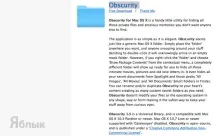
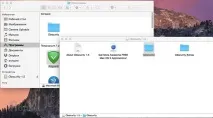
Для встановлення утиліти змонтуйте образ завантаженого файлу та перетягніть папкуObscurity у системну папку«Програми».
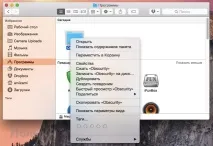
Використовуємо Дискову утиліту для шифрування папок
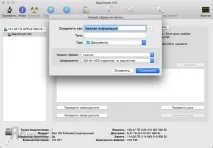
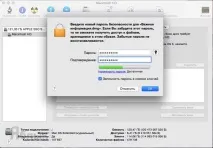
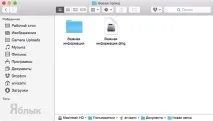
Ну, а щоб не приховувати файли або папки, можна їх шифрувати, для чого ідеально підійде «Дискова утиліта», що йде з OS X.
Відкрийте«Дискову утиліту», для чого пройдіть уFinder → Програми → Утиліти або введіть у пошук Spotlight фразу«Дискова утиліта».
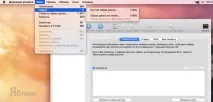
Виберіть папку та натисніть«Створити образ».