Як роздавати WiFi з ноутбука - Сторінка 2229303
Блог про модеми, роутери та gpon ont термінали.
Як роздавати WiFi з ноутбука?
Отже, у нас є 2 можливі варіанти: використання вбудованих засобів Windows або сторонніх програм для створення віртуального роутера на комп'ютері.
Роздаємо WiFi за допомогою вбудованих засобів Windows.
Все, що для цього знадобиться - лише бездротовий адаптер або карта, що підтримують технологію MS Virtual Wi-Fi - всі сучасні бездротові адаптери її підтримують. Спочатку треба потрапити до «Центру управління мережами та загальним доступом». Для цього праворуч годинник шукаємо іконку мережевих підключень і клацаємо на ній правою кнопкою миші:
У меню вибираємо пункт «Центр управління мережами та загальним доступом». Далі треба знайти розділ "Налаштування нового підключення".
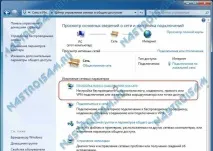
Клацаємо на ньому та запускаємо «Майстер установки підключення або мережі»:
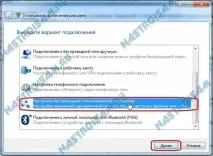
У ньому потрібно вибрати пункт «Налаштування бездротової мережі комп'ютер-комп'ютер» та натиснути кнопку Далі.
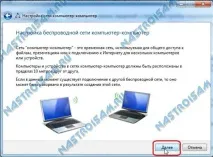
Це інформаційне вікно — просто натискаємо кнопку Далі.
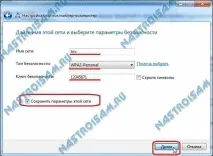
Тепер потрібно ввести параметри безпроводової мережі Вай-Фай, що створюється: «Ім'я мережі» або ідентифікатор SSID; "Тип безпеки" краще залишити за умовчанням - WPA2-Personal. У полі "Ключ безпеки" - вводимо так званий пароль на WiFi - буквена, цифрова або змішана послідовність не коротше 8 символів. Ставимо галочку "Зберегти параметри цієї мережі". Натискаємо кнопку Далі.
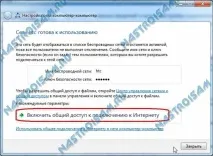
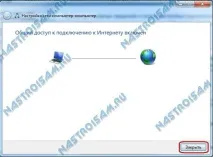
Загальний доступ увімкнено. Натискаємо кнопку "Закрити". Залишається лише провести його налаштування. Для цього знову відкриваємо «Центр управління мережами та спільним доступом»:
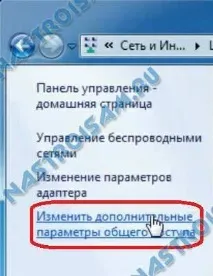
Тут потрібно в меню праворуч вибрати пункт «Змінитидодаткові параметри спільного доступу. Відкриється таке вікно:
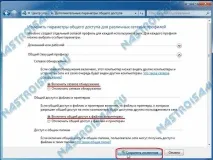
Якщо ви хочете, щоб підключені пристрої бачили в мережі відкриті папки та мережеві принтери на цьому комп'ютері чи ноутбуці, ставимо галочки «Включити мережеве виявлення» та «Включити загальний доступ до файлів та принтерів». Після цього потрібно натиснути кнопку "Зберегти зміни".
Роздаємо WiFi за допомогою командного рядка та netsh.
netsh wlan set hostednetwork mode=allow ssid="My_virtual_WiFi" key="12345678" keyUsage=persistent
Тут у полі "ssid" ми прописуємо свій ідентифікатор бездротової мережі, а в полі "key" - пароль на WiFi. Повинно вийти так:
Зберігаємо файл. Тепер треба змінити розширення. Для цього натискаємо на ньому правою кнопкою миші і вибираємо пункт перейменувати.
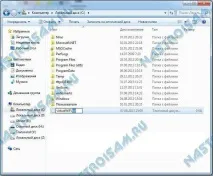
Розширення файлу потрібно зробити .bat замість .txt. Запускаємо створений bat-файл із правами адміністратора:
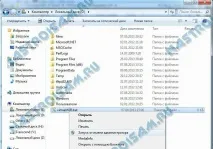
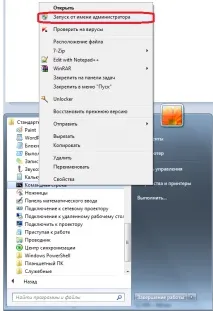
Клацаємо на ньому правою кнопкою миші та вибираємо пункт Запуск від імені адміністратора. Після запуску буде встановлений драйвер Virtual Wi-Fi Adapter і в мережевих підключеннях з'явиться нове підключення — Бездротове мережне з'єднання 2. Наступним кроком треба пропустити мережу, що створюється в Інтернет. Для цього в Центрі управління мережами та загальним доступом клацаємо правою кнопкою миші на з'єднанні через яке підключаємося до Інтернету та вибираємо пункт Властивості. Нас цікавить вкладка Доступ:
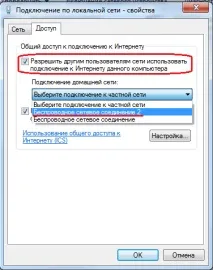
Тут потрібно поставити галочку «Дозволити іншим користувачам мережі використовувати підключення до Інтернету даного комп'ютера», а у списку Підключення домашньої мережі вибрати створене мережеве підключення – «Бездротове з'єднання 2». Натискаємо кнопку ОК.
Тепер залишається лише запустити створену мережу WiFi. Це робиться здопомогою команди:
netsh wlan start hostednetwork
Зупинити її можна командою:
netsh wlan stop hostednetwork
netsh wlan show hostednetwork
Ці команди можна вводити через командний рядок:
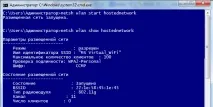
Є тільки одне, але у Вас мають бути права адміністратора або командний рядок треба запускати з правами адміністратора. Для цього треба в меню пуск набрати почати набирати командне слово і вам у пошуку випаде ярличок командної консолі:
Але відразу зазначу, що значно зручніше зробити під кожну команду окремий bat-файл. Це зручно ще й тим. що його можна помістити в автозавантаження для запуску віртуальної точки доступу WiFi на ноутбуці під час старту системи.
Відео-інструкція як налаштувати точку доступу на Windows:
Роздача WiFi за допомогою програми Connectify
Цей варіант розшарування доступу до Інтернету по Вай-Фай з ноутбука можна використовувати як альтернативний, особливо в тому випадку, якщо варіант з MS Virtual WiFi з якихось причин запустити не вдається. Перше, що треба зробити – завантажити програму Connectify та встановити її. У Connectify є 2 варіанти - Free і PRO. У безкоштовному варіанті Free вона йде зі урізаними можливостями, але для наших цілей вистачить і такою. Запускаємо Connectify:
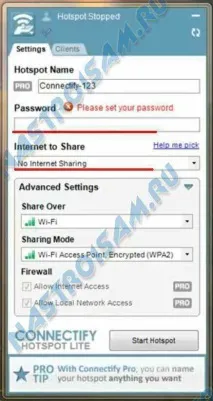
У безкоштовному варіанті SSID поміняти не вдасться, тому цей пункт пропускаємо, у полі "Password" вказуємо пароль на WiFi. Нижче в полі «Internet to share» вибираємо підключення, через яке виходимо в Інтернет:
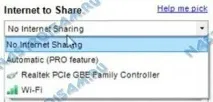
Знову ж таки — розшарити 3G/4G-підключення вийти тільки на PRO-версії. Далі, у полі "Share Over" має бути значення "Wi-Fi":
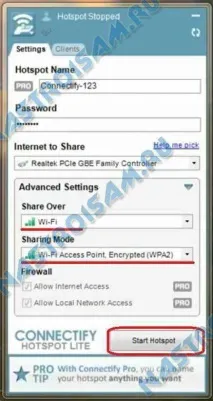
«Sharing Mode» треба вибрати максимально безпечне WPA2 танатиснути кнопку "Start Hotspot". Вай-фай на ноутбуці налаштований на роздачу Вашого інтернет-з'єднання.
Відео-інструкція — Як налаштувати hotspot за допомогою Connectify:
MyPublicWiFi – безкоштовний аналог Connectify для створення точки доступу.
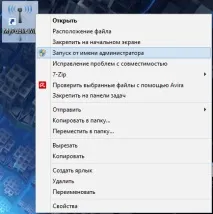
MyPublicWiFi - ще один відмінний варіант створення хотспоту WiFi на комп'ютері, причому абсолютно безкоштовний і нічим практично не поступається за функціоналом програмі Connectify. Причому програма дуже легка і спритна. Після встановлення, утиліту треба запускати з правами адміністратора:
Потім, Ви побачите вікно, в якому доступні три основні параметри налаштування хотспоту: - Ім'я мережі - SSID - Ключ безпеки (пароль) - Підключення до Інтернету, яке буде доступне клієнтам.
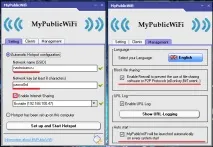
На вкладці Management крім включення автозапуску програми (нижня галка), є ще одна цікава фіча - галка Enable Firewall. Поставивши ще Ви зробите недоступним використання файлообмінників uTorrnet та DC.
Відео-інструкція — Використання програми MyPublicWiFi:
mHotSpot — Використовуємо ноутбук як віртуальний бездротовий роутер.
Програма mHotSpot це ще один, дуже популярний аналог Connectify. Програма mHotSpot також повністю безкоштовна, скачати її можна з офіційного сайту. Налаштування mHotSpot, як і в попередніх програм, зводиться до конфігурування трьох параметрів:
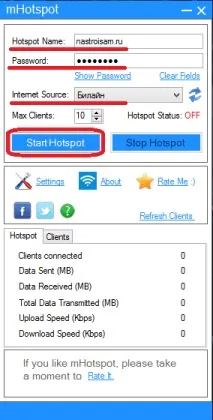
Hotspot Name – це ідентифікатор SSID. Password — пароль доступу до хотспоту та вибір Інтернет-з'єднання для розшарування. Після цього потрібно натиснути кнопку "Start Hotspot" і можна підключати пристрої.
Відео-інструкція - як користуватися програмою mHotSpot: