Як скинути фільм з комп’ютера на iPad покрокове керівництво
iPad є улюбленим багатьма людьми девайсом. З його допомогою можна не лише грати, а й дивитися фільми. Головне – завантажити відповідний контент на пристрій. Зробити це можна кількома способами. Сьогодні ми спробуємо знайти відповідь на питання про те, як скинути фільм із комп'ютера на iPad. Що про цю операцію необхідно пам'ятати кожному власнику "яблучної" продукції?
Важливо відразу відзначити, що запропоновані прийоми підійдуть для будь-якого пристрою від Apple. Отже, аналогічними образами можна буде передати ролик не тільки на "Айпад", а й на "Айфон".
Робота з форматами
На сьогоднішній день можна спокійно працювати з:
Способи передачі
Як скинути фільм із комп'ютера на iPad? Щоб зробити це, необхідно скористатися одним із кількох способів.
- попрацювати з iTunes;
- здійснити передачу через iTools;
- скористатися сторонніми програмами (наприклад, iFunBox).
Перші два розклади практично застосовуються найчастіше. Вони забирають мінімум часу та сил. Тому їм надається більша перевага.
Як скинути фільм з комп'ютера на iPad через "Айтюнс"? Насамперед доведеться сформувати медіатеку. Без неї при синхронізації відбудеться повне видалення роликів на "Айпаді".
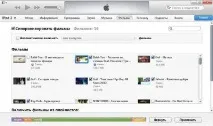
Створення медіатеки виглядає так:
- Увімкнути комп'ютер та встановити "АйТюнс". Необхідно забезпечити собі роботу з останнім складанням цього ПЗ.
- Підключитися до системи за допомогою Apple ID.
- Перейдіть у вкладку "Файл", розташовану у верхній частині програми.
- Перемістити курсор на рядок "Додати до медіатеки".
- Натисніть навідповідному рядку ЛКМ.
- У вікні вказати ролики, які потрібно завантажити.
- Натисніть на елемент керування під назвою "Застосувати/Відкрити".
Здійснюємо синхронізацію
Як перекинути фільм із комп'ютера на iPad? Після описаних раніше дій необхідно синхронізувати пристрої. За її допомогою відбудеться передача даних на "Айпад".
Синхронізація медіатеки в "Айтюнс" проводиться приблизно за такою інструкцією:
- Підключити до комп'ютера через USB-провід iPad. Потрібний кабель має бути в комплекті з купленим девайсом.
- Запустити та почати роботу з iTunes.
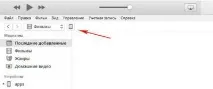
- Перейти до пункту "Пристрої". Він розташований на верхній панелі програми.
- Вибрати в списку "Айпад".
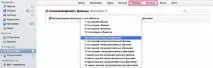
- Натиснути на пункт Фільми.
- Виставити параметри синхронізації. Тут потрібно зазначити, які документи хочеться скопіювати на пристрій.
- Натиснути "Синхронізувати". Цей елемент керування розташований у нижній частині екрана.
- Вказати за потреби ролики, які слід передати. Зазвичай, цей крок пропускається.
- Повторити кроки 5-8 із розділом "Телешоу".
Відтепер зрозуміло, як додати фільм із комп'ютера на iPad. Це лише один із доступних прийомів. Можна піти іншим шляхом. Він застосовується практично не так часто, але все одно має місце.
"АйТулс" на допомогу
Йдеться про використання програми iTools. Ця утиліта допомагає без зайвої синхронізації передавати дані на "яблучні" аксесуари. Таке рішення значно прискорює процес копіювання інформації.
Як перекинути фільм з комп'ютера на iPad так? Потрібно:
- Встановити на ПК iTools.
- Відкрити в меню програми розділ "Медіа".
- Вибрати пункт "Відео".
- Підключити до комп'ютера iPad. Для цього використовують кабель USB.
- Перетягніть у вікно iTools бажані ролики.
- Якщо система запропонувала завантажити конвертер, погодитись із змінами. Завантаження безкоштовне.
Після того, як операція завершиться, можна відключити девайс і насолоджуватися роликом. Жодної синхронізації, медіатеки та інших особливостей! Все дуже просто і зрозуміло.
Відтепер зрозуміло, як скинути фільм із комп'ютера на iPad. Останній прийом – це використання сторонніх програм. Наприклад, iFunBox. Усього кілька простих рухів – і дані будуть на "яблучному" гаджеті!
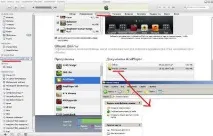
- Запустити програму на ПК.
- Здійснити підключення iPad до комп'ютера.
- Відкрийте розділ "Прикладні програми".
- Вибрати програвач.
- Відкрити папку "Документи" праворуч.
- Створити папку, в якій зберігатимуться ролики.
- Перетягніть фільми у відповідний розділ, як на флешку.
Можна вимкнути девайс від ПК. Відтепер зрозуміло, як скинути фільм із комп'ютера на iPad. Це дуже проста процедура.