Як створити візитку в Microsoft Word 2013, World-X
Візитна картка незамінна для ділових людей, яким потрібно швидко і по суті повідомити про себе, свою діяльність. Однак, щоб створити візитку, зовсім не обов'язково розбиратися в складних програмах і мати спеціальні вміння. Із завданням створення гарної та інформативної візитки чудово впорається Word 2013.
Візитка за допомогою скріншоту
Першочерговим завданням під час створення візитки є вибір картинки. Справа досить непроста, якщо врахувати, що обране зображення стане фоном і, можна сказати, обличчям майбутньої візитки, покликаної привертати увагу. Можна використовувати логотип або ініціали, загалом все що завгодно, головне, щоб зображення повідомляло про вас або вашу компанію в поєднанні з інформацією на візитці.
Отже, починаємо з того, що заходимо до вкладки Вставка => Малюнки вибираємо малюнок для фону. Клацаємо по малюнку і стає активною вкладка Формат, яка дозволяє вибирати стиль малюнка, його межі, положення щодо тексту та багато іншого. У нашому випадку стиль малюнка залишимо колишнім, вибравши при цьому обтікання тексту => за текстом. Тобто текст опиниться на першому плані, а малюнок можна буде рухати щодо тексту.
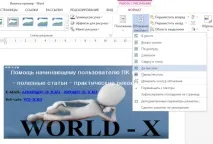
Все в тій же вкладці Формат можна експериментувати із художніми ефектами. Ми зупинимося на оригінальному малюнку, оскільки він сам собою цікавий і додаткові ефекти можуть тільки перешкодити.
Додати в малюнок потрібний текст дуже просто - прописуємо що потрібно поряд з малюнком, а потім, клацнувши по ньому лівою кнопкою миші, утримуючи її, переміщуємо зображення таким чином, щоб все виглядало акуратно, текст не виїжджав за межі малюнка і так далі.
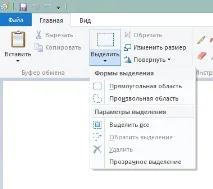
Завершуючи створення візитки, робимо скріншототриманого зображення за допомогою клавіші PrntScrn, вставляємо Paint-Ctrl + V, натискаємо Виділити, утримуючи ліву кнопку миші, виділяємо візитку, далі - Обрізати. Зберігаємо об'єкт. Візитка готова до друку!
Готові візитки відWord2013
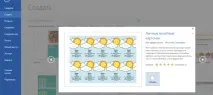
Щоб скористатися готовими візитками, рухаємося наступним шляхом: Файл => Створити. У вікні серед запропонованих варіантів календарів, резюме, листівок, буклетів, вибираємо візитки. Їх представлено мало, але є можливість редагування, зміни зображення та інформації у них. Безперечна перевага в порівнянні з попереднім варіантом – на одному документі відображається відразу багато візиток, залишається лише їх роздрукувати та обрізати, підставивши свої дані. Дуже зручно!
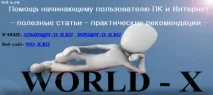
Візитка дозволяє піднести коротку, але водночас змістовну інформацію, так що творіть у будь-якому стилі, експериментуйте та дивіться, що вийшло у нас!
Замість післямови
Однак, не забувайте, що існують інші способи створення візиток — за допомогою онлайн сервісів. Наприклад, за допомогою сервісу Логастер можна за лічені хвилини отримати чудові шаблони візиток. Ознайомтеся докладніше тут.