Як створитивіртуальну машину
Складний комп'ютер простими словами
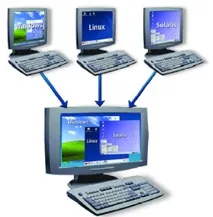
Віртуальна машина?
Віртуальна машина емулює роботу реального комп'ютера. На віртуальну машину, як і на реальний комп'ютер, можна встановлювати операційну систему, у віртуальної машини також є BIOS, оперативна пам'ять, жорсткий диск (виділене місце на жорсткому диску реального комп'ютера), можуть емулюватися периферійні пристрої. На одному комп'ютері може працювати кілька віртуальних машин. (Wiki)
Навіщо потрібна ця машина?
- Навчання (наприклад, спробувати нову ОС або поекспериментувати з мережами)
- Тестування кроссплатформенного ПЗ
- Як варіант, тестування незнайомих програм (поведінка вірусів та іншої гидоти)
- Припустимо, що потрібна тобі програма не працює на твоїй платформі
- Анонімність (серфінг по мережі з підготовленої віртуальної машини)
Наведу покрокову інструкцію щодо створення віртуальної машини із систем сімейства Windows, на прикладібезкоштовної програми Microsoft Virtual PC
- Завантажуєш Microsoft Virtual PC із сайту мікрософту.
- Встановлюєш програму.
- Запускаєш
Головне вікно – натискаєш New (Створити нову вірт. машину)
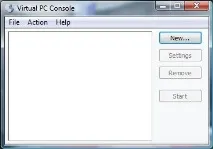
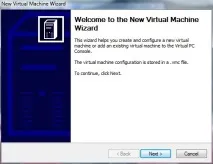
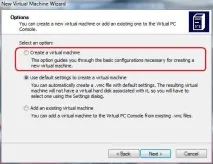
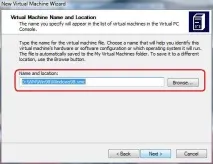
Вкажи як називатиметься файл налаштувань віртуальної машини та його розташування.
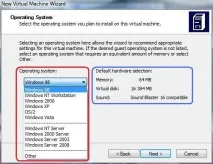
Вибери відповідну операційну систему (дозволить програмі підібрати оптимальні налаштування), якщо ніпідходящою – тисни Other.
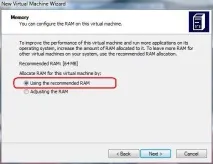
Для покращення продуктивності вірт. машини можна збільшити пам'ять, що виділяється їй. Я залишив значення, запропоноване за замовчуванням.
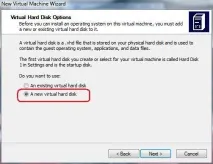
Створимо віртуальний жорсткий диск (файл формату .vhd на реальному жорсткому диску) на якому зберігатиметься віртуальна система, програми та інші файли. Якщо такий диск вже є, то вибирай перший елемент радіогрупи (перша точка).
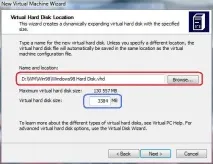
Вкажи де зберігатиметься віртуальний диск та його обсяг у мегабайтах.
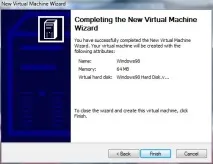
Все готово - тисни Фініш.
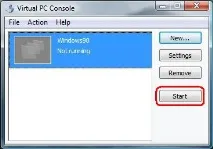
У головному вікні з'явиться запис про створену віртуальну машину. Для запуску натисніть кнопку Start.
З'явиться вікно, де візуально відображається вся інформація віртуальної машини (ніби дивишся в монітор).
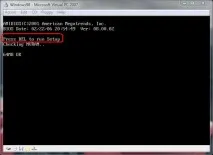
Якщо встигнеш натиснути на кнопкуDel, то з'явиться режим налаштування BIOS'a, де можна вибрати з якого носія (віртаульний жорсткий диск, CD-ROM, Floppy) буде завантаження віртуальної системи... А в основному меню програми вкладках CD та Floppy можна "погратися" з однойменними носіями віртуальної системи. У моєму випадку я вибрав:“CD – Capture ISO Images…” і вказав завантажувальний образ Win98, що лежить у мене на реальній системі (тобто на віртуальній системі в CD-привід буде “вставлений” завантажувальний диск з Win98).
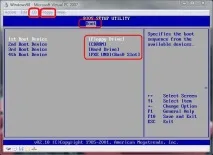
Перезавантажую віртуальну систему (менюAction – Reset ), далі завантаження піде з CD і запуститься установка Win98.
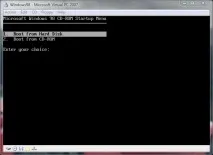
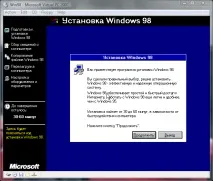
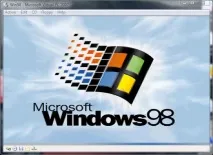
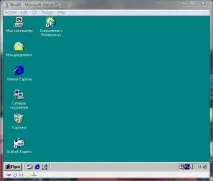
З.И. Для переходу в повноекранний режим натискання[Alt]+[Enter].
З.И.И. Якщо курсор миші "застряг" у вікні віртуальної машини - тисниправий [Alt].