Як у фотошопі закруглити гострі кути
Однією з перших статей на цьому сайті був урок із закруглення кутів прямокутника. У тій статті я написав, що покажу один із найпростіших способів, як це зробити. Ну що ж, потрібно бути послідовним, тому я підготував новий урок, який покаже більш просунутий спосібзаокруглення гострих кутів за допомогою фотошопу !
Ось, що має вийти:

Отже, припустимо, потрібно намалювати зірку з круглими краями. Той урок, на який я посилався вище, вже не здатний вирішити це завдання. Це потрібно робити в інший спосіб. І ось яким:
Крок 1 Малюємо зірку за допомогою фігури.
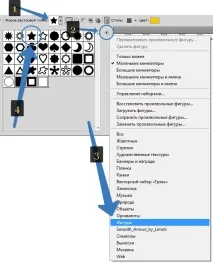
Створіть новий документ у фотошопі. Виберіть інструмент Довільна фігура, потім на панелі параметрів натисніть на мініатюруФорма растрової точки і з меню цього вікна виберітьФігури.
Крок 2
На тій же панелі параметрів виберітьШар-фігура.
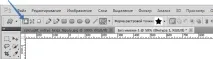
Тепер намалюйте зірку.

Крок 3
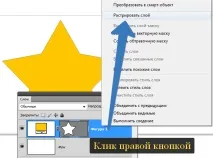
Натисніть правою кнопкою миші на шарі фігури та виберітьРаструвати шар. Клікати потрібно в області правіше мініатюри маски-шару, приблизно в тому місці, звідки на скріншоті нижче починається стрілочка.
Крок 5
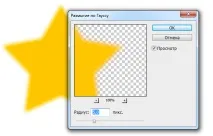
Перейдіть на вкладку фільтрів. Потрібно вибратиРозмиття - Розмиття за Гаусом. Величину поставте відповідно до ваших цілей. Чим більше розмиття, тим сильніше можна зробити заокруглення. У мене коштує 5 пікселів.
Крок 6
Виділіть шар із зіркою - утримуючи клавішу Ctrl, зробіть клік лівою кнопкою мишіпо мініатюрі шару (!). Ця операція виділяє вміст шару, тобто нашу фігуру.
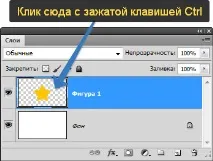
За контуром фігури повинні з'явитися пунктирні лінії.(Маршують мурахи).
Крок 7
Тепер відкрийте вікноВиділення — Уточнити край. Виставте значення як показано на зображенні (параметрВид виберітьНа білому ):
Крок 8
Натиснувши на ОК, вийде проміжний етап.

Як бачите, пунктирні лінії вже показують, якими в результаті будуть кути. Залишилося позбутися зайвого. Для цього зробимо інверсію виділення – Ctrl+Shift+I. Після цієї команди фотошоп зробить виділення, тобто виділить ділянку документа від фігури до країв документа.
Потім натисніть клавішу Delete , щоб видалити все, що знаходиться в цьому виділенні, а саме ту зайву розмиту частину зірки. Вийде такий результат.

Робіть інверсію виділення відразу після закриття вікна Уточнити край. Якщо між цими діями будуть інші маніпуляції, то фотошоп не визначить розмиту частину фігури як необхідну частину для видалення.
Змініть значення розмиття, щоб збільшити діаметр заокруглення. На цьому все успіхів!