Як у Photoshop коригувати кольори за допомогою інструментів Замінити колір, Світла
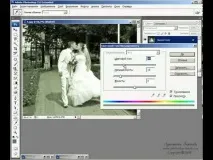
У цьому ви дізнаєтеся про всілякі способи робити зображення чорно-білим, підбирати кольори, навчитеся коригувати кольори по кожному каналу, застосовувати до фотографій різні фільтри. Також ви дізнаєтеся, як за допомогою інструмента Світла/Тіні можна освітлювати темні фотографії.
Попередній урок був присвячений інструментам коригування Рівні та Криві. Цей урок також буде присвячено роботі з квітами.
Щоб зробити кольорове зображення чорно-білим, можна скористатися командою Знебарвлення, яка знаходиться у вкладці Корекція (гаряча комбінація Ctrl+U). Можна також перевести зображення в режим Градації сірого. Якщо перейти в меню Зображення та вибрати команду Колірний тон/Насиченість, то в діалоговому вікні можна пересунути повзунок Насиченість до кінця вліво, і таким чином фотографія теж стане чорно-білою. Ще один спосіб використовувати Мікшування каналів. Тут у діалоговому вікні потрібно поставити параметр монохромний, а потім підкоригувати кожен канал, зробити його яскравішим або темнішим. Цей спосіб дозволяє отримати чорно-біле зображення найкращої якості.
Ще у Photoshop є спеціальна функція: Чорно-білий. Після вибору команди відкривається діалогове вікно з безліччю кольорів для коригування. Також тут є набір встановлених параметрів: Blue Filter, Green Filter, Red Filter та багато інших. Також є параметр Відтінок. З його допомогою можна зробити фотографії, наприклад, кольори Сепія. Тобто ви можете вручну задавати будь-який колірний фон, а потім коригувати його насиченість.
Крім того, що за допомогою інструмента Колірний тон/Насиченість зображення можна робити чорно-білим, також можна змінювати будь-які кольори об'єкта, додавати їм яскравості. Якщо вам здається, що кольори на фотографії тьмяні, то потрібнозбільшувати параметр Насиченість. Можна поставити галочку Тонування, і змінюючи колірний тон і насиченість, зображення з'являтиметься відтінок.
Відкрийте фотографію кольорів, наприклад, нарцисів. Виберіть команду Підібрати колір у меню Коригування. Відкриється діалогове вікно, де ви можете змінювати світність та інтенсивність кольорів, послаблювати та нейтралізувати ефект.
Наступна команда – Замінити колір. Цей інструмент працює так само, як у меню Виділення Колірний діапазон. Вибирайте піпеткою той колір, який хочете замінити, коригуйте параметр Розкид, щоб весь, наприклад, жовтий колір був виділений на зображенні. Потім вибираєте колірний тон, наприклад червоний, змінюєте насиченість, яскравість. І тепер нарциси не жовті, а червоні.
Інструмент Вибіркова корекція кольору дозволяє вибрати колір зі списку та за допомогою повзунків налаштовувати його належним чином.
Інструмент Мікшування каналів дозволяє коригувати кольори по кожному каналу – червоному, зеленому та синьому.
Наступний інструмент – Карта градієнта. З його допомогою можна зображення накладати градієнт.
Фотофільтр дозволяє застосовувати до фотографії різні фільтри, змінювати колір та щільність. За допомогою Зігріваючих фільтрів фотографію можна зробити більш м'якою та теплою. Охолодний фільтр надає зображенню холодного блакитного відтінку. Є Червоний фільтр, Зелений, Помаранчевий та багато інших.
Інструмент Світла/Тіні краще розглядати на фотографії, яка була зроблена проти світла, і предмети якої на першому плані стали дуже темними. Результат виявиться відразу, як тільки ви натиснете на цей інструмент. У діалоговому вікні ви зможете коригувати кількість тіней, світла та інші додаткові налаштування: Кількість – це ступінь освітленнятіні або затемнення світлих ділянок, Ширина тонового діапазону – це діапазон пікселів, що піддаються впливу команди, а Радіус – це кількість навколишніх пікселів, які беруть на себе дію цього інструменту. За допомогою налаштування Корекція можна підвищити насиченість кольорів зображення.
У вкладці Корекція є ще й інші інструменти, з яких найважливіша інверсія. Цей інструмент перетворює фотографію на негатив.