Як усунути головні подразники під час роботи на ПК, Журнал Digital World

Повільний запуск. Нескінченні оновлення. Файли, які бажають видалятися. Робота з неслухняним та свавільним комп'ютером може перетворитися на справжній головний біль. Сподіваємося, що наведені в цій статті поради спростять ваше життя та полегшать страждання.
Brad Chacos. How to fix your PC's worst annoyances. PCWorld.
Повільний запуск. Нескінченні оновлення. Файли, які бажають видалятися. Робота з неслухняним та свавільним комп'ютером може перетворитися на справжній головний біль. Сподіваємося, що наведені в цій статті поради спростять ваше життя та полегшать страждання.

Говорять, що загальна картина складається з дрібниць, а щодо ПК це справедливо подвійно. Сучасні комп'ютери мають досить високу обчислювальну силу, для того щоб лікувати хвороби і, не напружуючись, вважати параметри місячного бюджету. Але все це стає неважливим, якщо постійні чудасії інтерфейсу виводять вас із себе, а маленькі битви, якими супроводжується відправка кожного електронного листа, раз у раз псують настрій.
Операційна система Windows схильна підносити різні сюрпризи, які заважають нормальному використанню ПК. Але не поспішайте жбурляти в стіну монітор! На момент, коли ви закінчите читання цієї статті, ваш головний біль зникне сама собою.
Зробіть контроль облікових записів менш нав'язливим
Контроль облікових записів Microsoft — спливаюче вікно, що час від часу запитує, чи дозволити тій чи іншій програмі внесення змін до комп'ютера — було зроблено з кращих спонукань, для інформування користувача про те, що програмне забезпечення має намір втрутитися в налаштування операційної системи на рівніадміністратора. Цей режим перешкоджає проникненню на комп'ютер шкідливих програм, але вікна, що постійно спливають, дратують, особливо якщо ви забрели в якийсь безпечний куточок Інтернету і мають намір запустити звідти інструмент безпеки, запропонований незалежним розробником.
Якщо ви почуваєтеся досить впевнено, щоб вимкнути контроль облікових записів, зробити це можна дуже просто. У будь-якій версії Windows, що містить кнопку Пуск, відкрийте Панель керування, вибравши її в меню Пуск, або, перейшовши на плитковий екран Windows 8, наберіть на клавіатурі панель керування і клацніть мишею на відповідному елементі. На панелі керування перейдіть до розділу «Облікові записи та сімейна безпека • Облікові записи користувачів». На екрані з'явиться вікно з бігунком, яке дозволяє зробити тонке налаштування частоти появи контролю облікових записів.
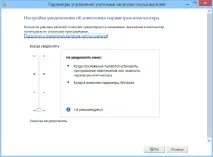 |
| Цей бігунок дозволяє здійснити тонке налаштування повідомлень системи контролю облікових записів |
Вам не подобається, що під час спрацювання системи контролю облікових записів екран затемняється? Таку поведінку системи можна легко змінити до повного відключення контролю облікових записів. (Забавно, що система контролю облікових записів запитує дозвіл на внесення змін навіть у саму себе.)
Видаліть файли, що вперто чинять опір цьому
Мало що дратує так, як відмови Windows видаляти файли або папки через те, що вони продовжують використовуватися. Відмінна утиліта Unlocker (go.pcworld.com/unlocker) дозволить вам повернути контроль та розібратися з цими впертими заблокованими файлами.
Зіткнувшись із таким неслухняним файлом, клацніть на ньому правою кнопкою миші та виберітьіз контекстного меню пункт Unlocker. Якщо файл заблоковано, Unlocker відкриє вікно, в якому відображено активний процес (або процеси), і запропонує розблокувати процес (який у цьому випадку продовжить виконання) або повністю його знищити. Розблокувавши або видаливши процес, ви знімете всі перешкоди, що заважають подальшому видаленню файлу.
Але будьте обережні: видалення критично важливих процесів може спричинити нестійку роботу системи. Використовуйте Unlocker тільки для видалення файлів, які дійсно більше не потрібні.
Поверніть кнопку «Пуск»
У Windows 8 культова кнопка "Пуск" зникла. А ось оновлена версія Windows 8.1 повертає її на колишнє місце, але тепер ця кнопка просто перемикається на початковий екран інтерфейсу modern UI — меню, яке ховалося раніше за кнопкою «Пуск», у Windows 8.1 ви більше не побачите. (Ось так, дякую Microsoft.)
Якщо у вас немає часу і бажання освоювати живі плитки, в Мережі можна знайти безліч програм, що повертають кнопку «Пуск» разом з функціональністю, яку вона виконувала в Windows 7. Найбільше нам сподобалися Classic Shell (go.pcworld.com/clshell) , Pokki (go.pcworld.com/pokki) та Start8 (go.pcworld.com/start8).
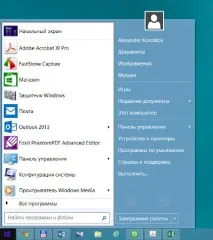 |
| Ось так поводиться програма Classic Shell на ПК, що працює в середовищі Windows 8.1 |
Відключіть пароль та екран блокування
Паролі та екрани блокування можуть виявитися дуже корисними на портативних комп'ютерах та планшетах з сенсорними екранами, але на особистому настільному комп'ютері, який у повній безпеці знаходиться у вас вдома, вони створюють своєму власнику лише непотрібні додаткові перешкоди. Особливо мене дратує екран блокування, якийдоводиться прибирати щоразу, коли пристрій переходить у сплячий режим. Щоб позбутися цього нав'язливого режиму, натисніть на клавіатурі комбінацію +R, наберіть у командному рядку gpedit.msc і натисніть OK. На екрані з'явиться вікно настроювання локальних групових політик. У дереві, що відображається в лівій частині вікна, перейдіть до розділу «Конфігурація комп'ютера • Адміністративні шаблони • Панель керування • Персоналізація» і двічі клацніть на «Заборона відображення екрана блокування». Переведіть перемикач у положення «Увімкнено» та натисніть кнопку OK.
Дії, які потрібно виконати для відключення пароля, залежать від конкретної версії операційної системи.
У Windows 7 відкрийте Панель керування та перейдіть до розділу «Облікові записи користувачів та сімейна безпека•Облікові записи користувачів•Зміна пароля Windows». Введіть свій поточний пароль та натисніть кнопку «Видалити пароль».
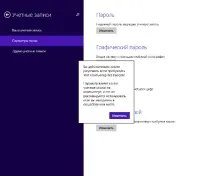 |
| Парольний захист Windows 8.1 легко вимкнути |
У середовищі Windows 8.1 відкрийте «чудо-панель» у правій частині екрана та виберіть «Параметри•Зміна параметрів комп'ютера•Облікові записи». Натисніть кнопку «Змінити» у розділі «Політика паролів» вкладки «Параметри входу» та натисніть . Готово.
Насолоджуйтесь тишею
Система Windows постійно щебече, цвірінькає і видає цілу какофонію звуків, починаючи від тихого удару дзвіночка і закінчуючи появою попереджень системи контролю облікових записів з надразливим звуковим супроводом. Давайте залишимо музику сервісу Spotify, а всі звуки, якими операційна система повідомляє про виникнення певних подій, заберемо.
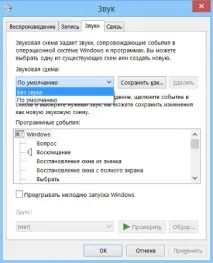 |
| Приберіть дратівливезвуковий супровід Windows |
Клацніть правою кнопкою миші на індикаторі гучності в Системному лотку (в правій частині Панелі завдань) і виберіть пункт «Звуки» з контекстного меню. У списку «Звукова схема» виберіть «Без звуку» та натисніть OK. Насолоджуйтесь тишею. (Більше на звуки ПК ніхто з оточуючих скаржитися не буде!)
Прискоріть завантаження
Згодом Windows може втратити властиву їй спочатку швидкість. І чим більше програм та сервісів ви включаєте в процедуру початкового завантаження, тим повільніше завантажується система. Видалення непотрібного програмного забезпечення з початкового завантаження може помітно прискорити її виконання.
Перш за все, потрібно дізнатися, які програми запускаються в процесі завантаження комп'ютера. У Windows 7 натисніть комбінацію +R, наберіть msconfig і натисніть . У вікні «Конфігурація системи», що з'явиться на екрані, перейдіть на вкладку «Автозавантаження».
У Windows 8.1 дещо простіше. Натисніть комбінацію + + , щоб відкрити вікно Менеджер завдань Windows, після чого перейдіть на вкладку «Автозавантаження».
Тут ви побачите список всіх програм, які запускаються в процесі початкового завантаження ПК. Наведіть лад у цьому нагромадженні, і швидкість завантаження системи помітно зросте. Вимкніть елементи, які не потрібно запускати в момент початкового завантаження Windows.
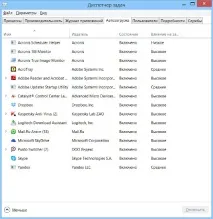 |
| Диспетчер завдань Windows 8 показує перелік програм, які запускаються в момент початкового завантаження системи |
Але не прибирайте з процедури початкового завантаження елементи, якщо ви не впевнені, що вони дійсно тут не потрібні. Якось я випадково відключив початкову активацію програмного забезпечення сенсорноюпанелі свого ноутбука, що призвело до серйозних ускладнень.
Виключення непотрібних програм із процедури початкового завантаження - найвірніший спосіб змусити машину завантажуватися швидше. Якщо ж досягнутих результатів вам недостатньо, ознайомтеся зі статтею PCWorld (go.pcworld.com/bootfast — англійською мовою. — Прим. ред.), в якій розповідається, якими шляхами можна зменшити тривалість початкового завантаження ПК.
Очистіть контекстне меню
Якщо процес початкового завантаження комп'ютера протікає довго через велику кількість встановлених програм, велика ймовірність того, що в контекстному меню, що викликається при клацанні правою кнопкою миші, також панує повна плутанина. Пропоновані компанією Nirsoft інструменти ShellExView (go.pcworld.com/shellex) та ShellMenuView (go.pcworld.com/shellmenu) відображають усі пункти, що з'являються у ваших контекстних меню, і дозволяють відключити ті з них, які на даний момент не потрібні.
Врахуйте, що обидві утиліти мають дуже високий рівень деталізації та відображають навіть ті пункти контекстного меню, які діють лише щодо певних розширень файлів та програм. Почніть з ShellMenuView, а пункти, що залишилися, можна буде відловити за допомогою ShellExView. Знайшовши пункт меню, який потрібно видалити, внесіть його до свого списку, після чого можна буде вимкнути цей пункт, натиснувши значок із зображенням червоної точки на панелі інструментів Nirsoft. Клацнувши на зеленій точці, ви зможете знову відобразити вимкнений раніше пункт. (Для швидкого пошуку конкретних програм скористайтесь комбінацією клавіш +F.)
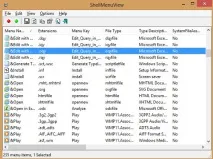 |
| Nirsoft ShellMenuView: небезпечна, але потужна утиліта |
Утиліти Nirsoft очищають контекстне меню, вносячизміни до Реєстру Windows, тому спочатку зробіть резервну копію Реєстру (go.pcworld.com/regbackup).
Спростіть процедуру оновлення програмного забезпечення
При великій кількості програм їх своєчасне оновлення має дуже важливе значення для ліквідації потенційних уразливостей вашої системи, але програми Робочого столу власними силами не оновлюються. Вам доводиться самостійно шукати оновлення або (що ще гірше) маніпулювати десятками вікон, що спливають, які виводяться на екран різноманітними «автоматизаторами» процедури оновлення, що пожирають системні ресурси. (Великий привіт програмі Java Update.)